Cum folosești Compressor
Alege imaginile
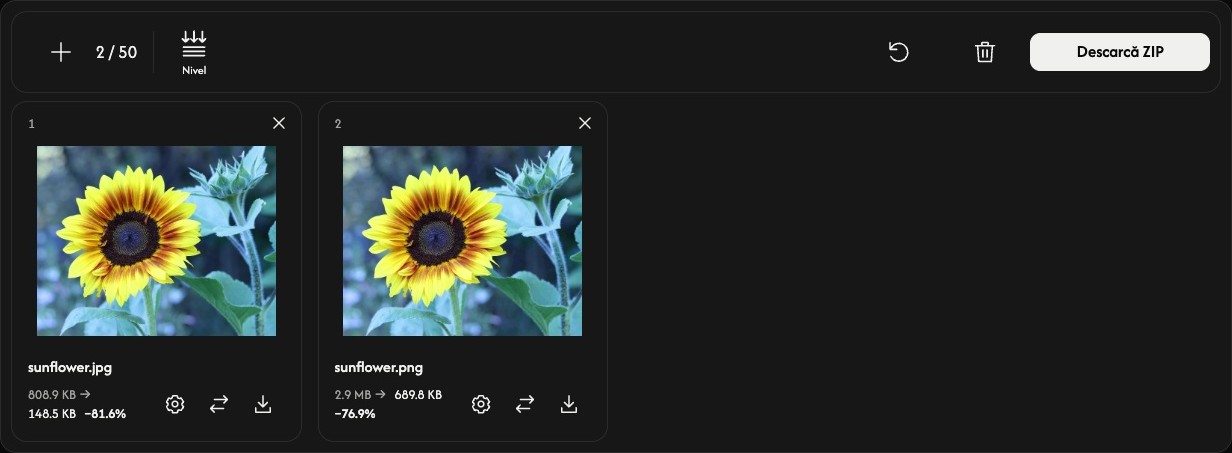
Alege Selectează imagini în centrul panoului sau trage imaginile în el. Așteaptă deschiderea fișierelor înainte de a alege setările. Anulează oprește deschiderea fișierelor și revine la selectarea imaginilor.
Poți deschide până la 50 de fișiere JPEG, PNG, WebP, GIF sau SVG, de cel mult 50 MB fiecare. Fișierele neacceptate nu sunt adăugate în listă și nu sunt incluse în numărul de fișiere. Imaginile deja adăugate rămân neschimbate. Imaginile animate trebuie să fie în format GIF; APNG și WebP animat nu sunt acceptate.
Alege un nivel de compresie
Alege Nivel din bara de instrumente pentru a deschide Nivel de compresie lângă fișiere.
Începe cu Echilibrată. Alege Ușoară pentru o compresie mai ușoară sau Maxim pentru o compresie mai puternică.
Următoarea comprimare a întregii liste folosește acest nivel pentru fiecare fișier. Adăugarea imaginilor păstrează nivelul ales.
Comprimă și salvează
Alege Descarcă sau Descarcă ZIP în capătul din dreapta al barei de instrumente.
Comprimarea începe, apoi descărcarea pornește automat. O imagine se salvează ca fișier individual; mai multe imagini se salvează împreună într-un ZIP.
Compară dimensiunea originală cu cea comprimată pe fiecare card. Procentul arată modificarea reală a dimensiunii; semnul plus înseamnă că rezultatul este mai mare.
Ajustează o imagine — opțional
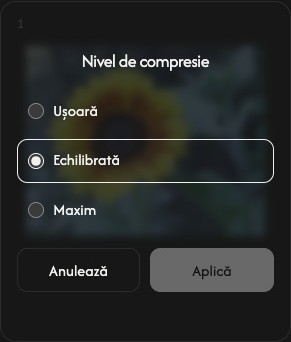
Alege pictograma roată dințată de pe un card de fișier pentru a deschide setările Nivel de compresie ale imaginii.
Alege un nivel și Aplică pentru a comprima imediat imaginea. Anulează închide setările fără modificări. Celelalte fișiere rămân neschimbate.
Folosește pictograma de descărcare de pe card pentru a salva rezultatul curent. Înainte de comprimare, aceasta salvează imaginea originală. Săgețile de înlocuire de alături permit alegerea altei imagini pentru acea poziție.
Adaugă, ordonează sau elimină imagini
Folosește + sau Adaugă imagini deasupra listei pentru a adăuga imagini. Pictograma de înlocuire a fiecărui card schimbă doar fișierul respectiv.
Trage un card în altă poziție pentru a reordona lista. Imaginea, setările și rezultatul se mută împreună.
Folosește × în dreapta sus a unui card pentru a elimina imaginea respectivă. Pictograma coșului de deasupra listei elimină toate imaginile după confirmare.
Începe următoarea sarcină
Resetează, lângă pictograma coșului, păstrează imaginile și ordinea lor, dar șterge rezultatele și restabilește Echilibrată. Salvează mai întâi rezultatele pe care vrei să le păstrezi.
Dacă apare o problemă
Dacă o imagine nu se deschide, adaugă alt fișier. Dacă comprimarea eșuează, deschide setările fișierului și încearcă din nou Aplică sau înlocuiește imaginea. Dacă crearea ZIP eșuează, rezultatele individuale disponibile pot fi descărcate în continuare de pe cardurile lor.