Cum se folosește Image to PDF
Alege imaginile
Alege Selectează imagini sau trage imaginile în panou. Poți adăuga până la 50 de fișiere JPEG, PNG, WebP, AVIF sau HEIC/HEIF, de maximum 50 MB fiecare. Imaginile animate și fișierele PDF nu sunt acceptate.
Așteaptă deschiderea imaginilor. Fiecare imagine devine o pagină PDF. Fișierele neacceptate sau care nu pot fi citite nu ocupă un loc în listă.
Ordonează paginile
Trage un card în noua poziție pentru a schimba ordinea paginilor PDF.
Săgeata curbată de pe un card rotește imaginea cu 90° în sensul acelor de ceasornic. Verifică numerele paginilor și previzualizările înainte de a salva.
Alege dimensiunea paginii
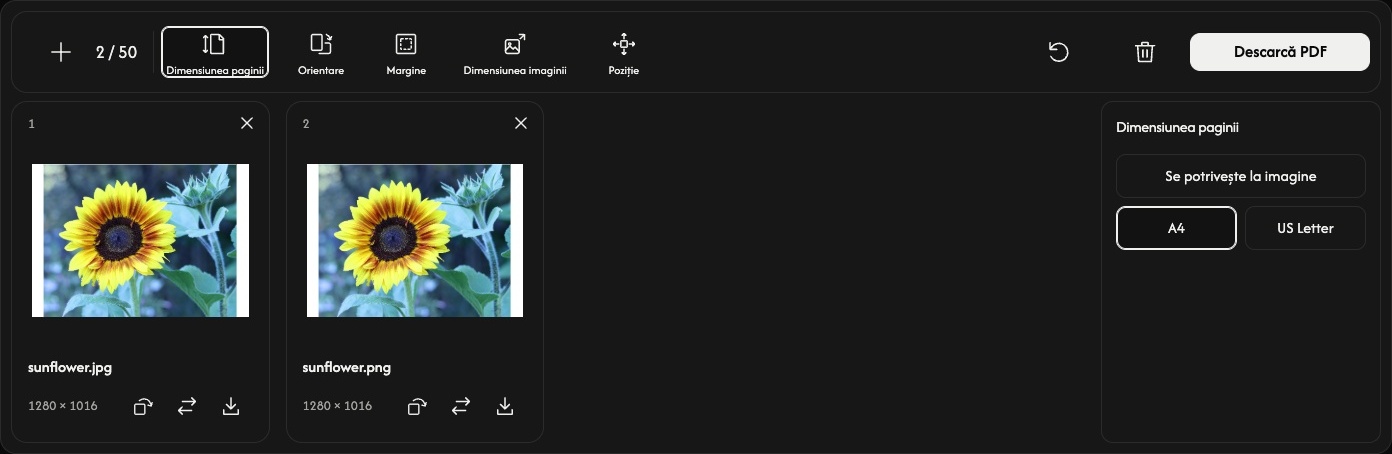
Alege Dimensiunea paginii din bara de instrumente. Opțiunile se deschid lângă previzualizările paginilor și se aplică tuturor paginilor.
Opțiunea implicită Se potrivește la imagine adaptează dimensiunea fiecărei pagini la imaginea sa. În acest mod, Orientare, Dimensiunea imaginii și Poziție sunt dezactivate; Margine permite în continuare adăugarea de spațiu în jurul imaginii.
Alege A4 sau US Letter pentru hârtie de dimensiune standard. Setează Orientare la Automat, Portret sau Peisaj. Automat alege orientarea separat pentru fiecare imagine, ținând cont de rotirea acesteia.
Ajustează spațiul din jurul fiecărei imagini
Margine oferă Niciuna, Mic sau Mare. Previzualizările se actualizează când modifici setările.
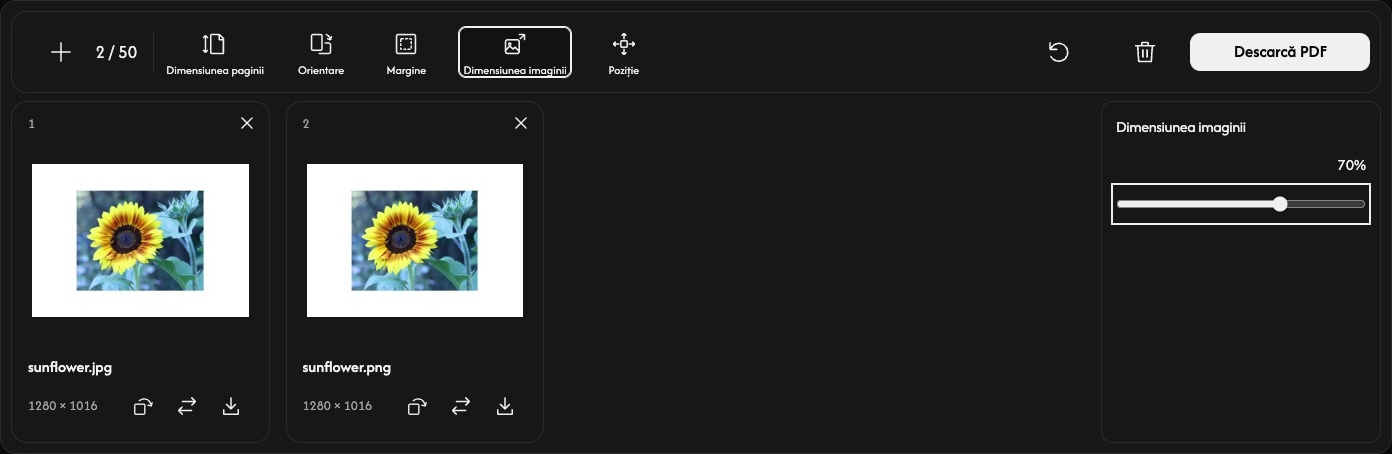
Cu A4 sau US Letter, Dimensiunea imaginii ajustează imaginea între 10 și 100% din dimensiunea la care încape în interiorul marginilor. Imaginea își păstrează proporțiile. Acest procent nu modifică dimensiunile în pixeli ale fișierului original.
Folosește Poziție pentru a plasa imaginea în centru, lângă o margine sau într-un colț. O imagine mai mică face mai ușor de observat spațiul din jur și poziția sa.
Salvează PDF-ul
Alege Descarcă PDF din capătul din dreapta al barei de instrumente.
Toate paginile sunt convertite și salvate împreună într-un singur PDF, în ordinea afișată, cu setările și rotirile curente. Pictograma de descărcare a unui card salvează doar acea pagină într-un PDF separat.
Dacă browserul deschide o previzualizare PDF în loc să salveze imediat, folosește opțiunea sa de descărcare sau distribuire pentru a salva fișierul.
Adaugă sau schimbă imagini
Folosește + sau Adaugă imagini pentru a adăuga imagini la final, păstrând setările curente ale paginilor. Pictograma de înlocuire schimbă o imagine în aceeași poziție; rotirea acesteia revine la orientarea inițială.
Folosește × pe un card pentru a elimina acea pagină. Pictograma coșului de gunoi elimină toate imaginile după confirmare și păstrează setările paginilor. Fișierele originale rămân pe dispozitivul tău.
Resetează, de lângă coșul de gunoi, păstrează imaginile și ordinea lor, restabilește setările implicite ale paginilor și resetează toate rotirile.
Dacă apare o problemă
Dacă o imagine nu poate fi deschisă, înlocuiește-o cu o imagine acceptată. Dacă generarea PDF-ului eșuează, urmează mesajul afișat, folosește mai puține imagini sau imagini mai mici dacă este necesar, apoi încearcă din nou Descarcă PDF.