Cum folosești Eliminare fundal
Alege o imagine
Alege Selectează o imagine în centru sau trage o imagine în panou. Eliminarea fundalului începe automat.
Poți deschide un fișier JPEG, PNG sau WebP de maximum 50 MB.
Pentru a opri deschiderea sau procesarea, alege Anulează sub bara de progres. Revii la panoul de selectare.
Verifică rezultatul
Verifică subiectul și marginile. Dacă rezultatul este bun, sari peste retușurile opționale și salvează-l.
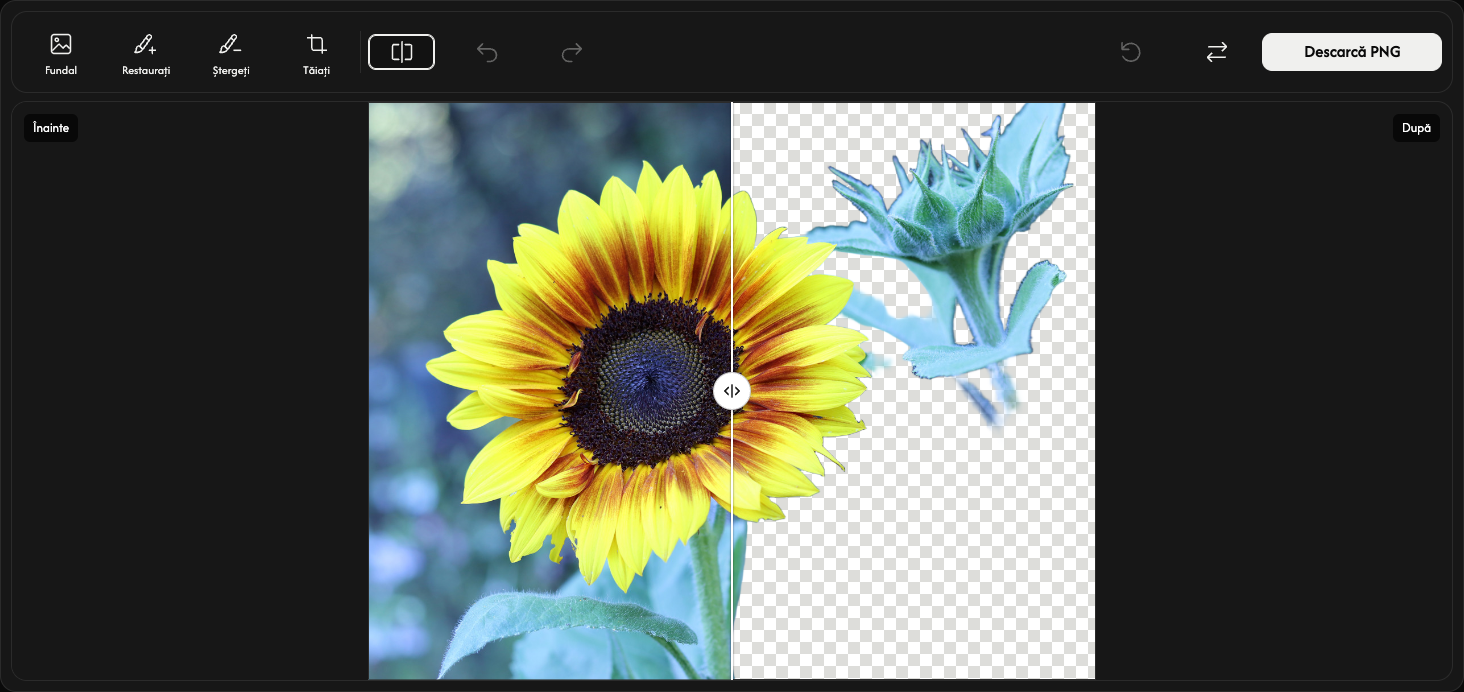
În bara de instrumente, alege Comparare, imediat după Tăiați. Mută separatorul pentru a compara Înainte în stânga și După în dreapta. Alege din nou Comparare pentru a închide. Poți apăsa și Escape.
Modelul în carouri indică transparența. Modelul, separatorul și etichetele nu apar în imaginea salvată.
Alege un fundal — opțional
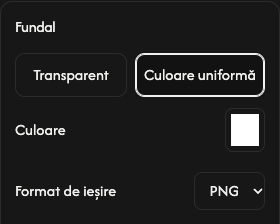
Deschide Fundal în stânga, în bara de instrumente. Opțiunile apar în dreapta imaginii. Păstrează Transparent fără fundal sau alege Culoare uniformă pentru umplere.
Pentru un fundal uniform, deschide mostra Culoare. Alege o culoare sau introdu valori RGB, HSV ori HEX. Previzualizarea se schimbă imediat.
Pentru fundal uniform, alege PNG sau JPEG în Format de ieșire. Fundalul transparent folosește întotdeauna PNG. Alege din nou Fundal pentru a închide.
Retușează marginile — opțional
Pentru a recupera o parte lipsă, alege Restaurați lângă Fundal și trage peste zona respectivă. Poate reveni și fundalul original, deci pictează doar unde trebuie.
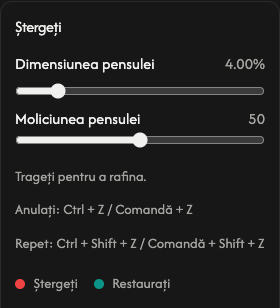
Alege Ștergeți lângă Restaurați și pictează peste părțile nedorite. Alege din nou unealta activă pentru a opri pictarea și a închide opțiunile.
În opțiunile în dreapta imaginii, reglează Dimensiunea pensulei. Mărește Moliciunea pensulei pentru o margine mai fină sau micșoreaz-o pentru una clară. Setările se aplică restaurării și ștergerii.
În dreapta comparației, Anulează acțiunea anulează ultima tușă, iar Refă o reaplică. Nu modifică celelalte opțiuni.
Resetează, în dreapta barei, imediat înainte de înlocuire, păstrează imaginea, dar șterge tușele și istoricul. Restabilește rezultatul automat și opțiunile implicite.
Decupează marginile transparente — opțional
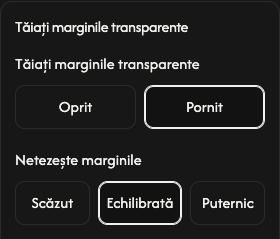
Deschide Tăiați lângă ștergere și alege Pornit pentru a elimina marginile transparente exterioare. Previzualizarea și fișierul se ajustează la subiect. Oprit păstrează dimensiunea originală.
În Netezește marginile, Scăzut oferă o margine mai clară, Echilibrată este implicit, iar Puternic o netezește. Funcționează și cu decuparea oprită.
Salvează imaginea
Alege Descarcă PNG sau Descarcă JPEG la capătul din dreapta al barei. Modificările actuale sunt salvate în formatul ales.
Așteaptă cât timp apare Se pregătește.... Descărcarea începe automat când fișierul este gata.
Pentru altă imagine, folosește Înlocuiește în stânga descărcării. Salvează mai întâi rezultatul actual dacă vrei să-l păstrezi; va fi înlocuit.
Dacă apare o problemă
Dacă imaginea nu se deschide sau nu poate fi procesată, selecteaz-o din nou. Dacă descărcarea eșuează, folosește Încercați din nou; rezultatul și modificările se păstrează. Închide închide eroarea, iar Detalii despre eroare afișează detalii.
Alege o imagine
Alege Selectează o imagine în centru sau trage o imagine în panou. Eliminarea fundalului începe automat.
Poți deschide un fișier JPEG, PNG sau WebP de maximum 50 MB.
Pentru a opri deschiderea sau procesarea, alege Anulează sub bara de progres. Revii la panoul de selectare.
Verifică rezultatul
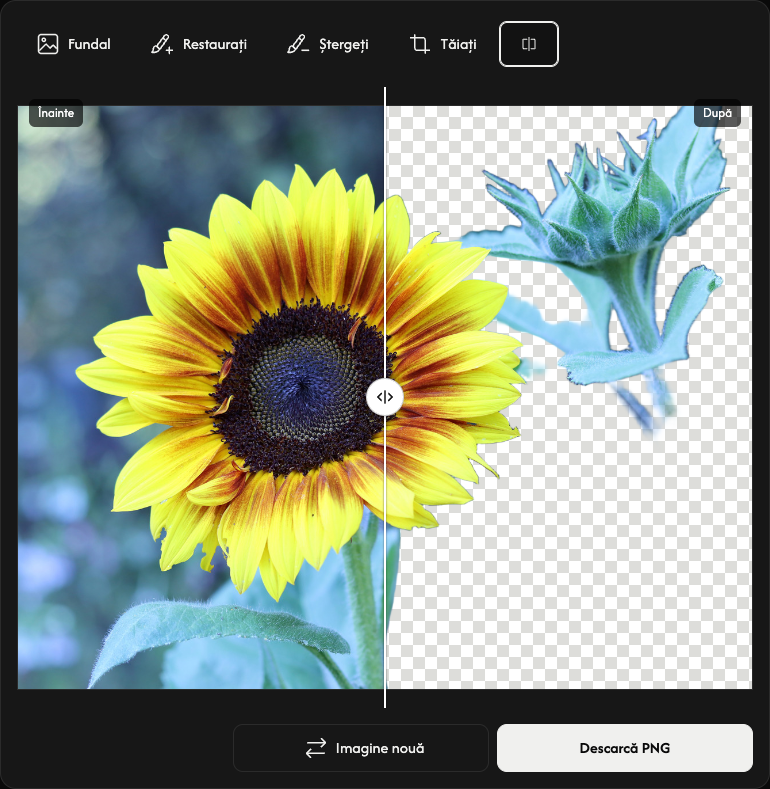
Verifică subiectul și marginile. Dacă rezultatul este bun, sari peste retușurile opționale și salvează-l.
În rândul de instrumente, alege Comparare, imediat după Tăiați. Mută separatorul pentru a compara Înainte în stânga și După în dreapta. Alege din nou Comparare pentru a închide.
Modelul în carouri indică transparența. Modelul, separatorul și etichetele nu apar în imaginea salvată.
Alege un fundal — opțional
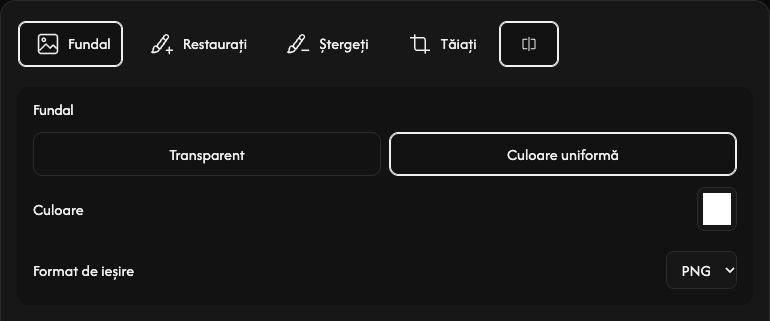
Deschide Fundal în stânga, în rândul de instrumente. Opțiunile apar deasupra imaginii. Păstrează Transparent fără fundal sau alege Culoare uniformă pentru umplere.
Pentru un fundal uniform, deschide mostra Culoare. Alege o culoare sau introdu valori RGB, HSV ori HEX. Previzualizarea se schimbă imediat.
Pentru fundal uniform, alege PNG sau JPEG în Format de ieșire. Fundalul transparent folosește întotdeauna PNG. Alege din nou Fundal pentru a închide.
Retușează marginile — opțional
Pentru a recupera o parte lipsă, alege Restaurați lângă Fundal și pictează cu degetul sau cu un stylus. Poate reveni și fundalul original, deci pictează doar unde trebuie.
Alege Ștergeți lângă Restaurați și pictează peste părțile nedorite. Alege din nou unealta activă pentru a opri pictarea și a închide opțiunile.
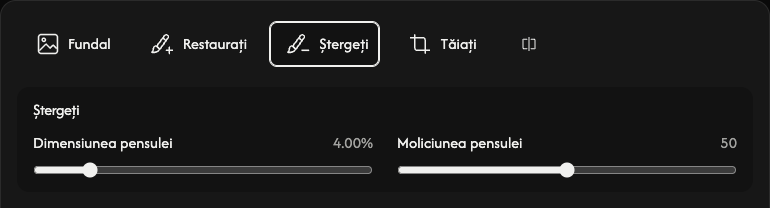
În opțiunile deasupra imaginii, reglează Dimensiunea pensulei. Mărește Moliciunea pensulei pentru o margine mai fină sau micșoreaz-o pentru una clară. Setările se aplică restaurării și ștergerii.
În dreapta sus, Anulează acțiunea anulează ultima tușă, iar Refă o reaplică. Nu modifică celelalte opțiuni.
Resetează, În dreapta sus (Anulează acțiunea → Refă), păstrează imaginea, dar șterge tușele și istoricul. Restabilește rezultatul automat și opțiunile implicite.
Decupează marginile transparente — opțional
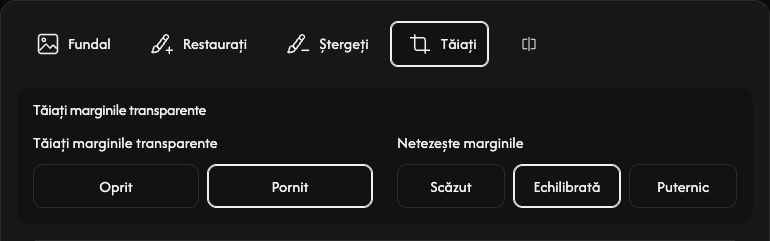
Deschide Tăiați lângă ștergere și alege Pornit pentru a elimina marginile transparente exterioare. Previzualizarea și fișierul se ajustează la subiect. Oprit păstrează dimensiunea originală.
În Netezește marginile, Scăzut oferă o margine mai clară, Echilibrată este implicit, iar Puternic o netezește. Funcționează și cu decuparea oprită.
Salvează imaginea
Alege Descarcă PNG sau Descarcă JPEG în dreapta, sub imagine. Modificările actuale sunt salvate în formatul ales.
Așteaptă cât timp apare Se pregătește.... Descărcarea începe automat când fișierul este gata.
Pentru altă imagine, folosește Imagine nouă în stânga descărcării. Salvează mai întâi rezultatul actual dacă vrei să-l păstrezi; va fi înlocuit.
Dacă apare o problemă
Dacă imaginea nu se deschide sau nu poate fi procesată, selecteaz-o din nou. Dacă descărcarea eșuează, folosește Încercați din nou; rezultatul și modificările se păstrează. Închide închide eroarea, iar Detalii despre eroare afișează detalii.
Alege o imagine
Atinge Selectează o imagine în centru și alege o imagine. Eliminarea fundalului începe automat.
Poți deschide un fișier JPEG, PNG sau WebP de maximum 50 MB.
Pentru a opri deschiderea sau procesarea, alege Anulează sub bara de progres. Revii la panoul de selectare.
Verifică rezultatul
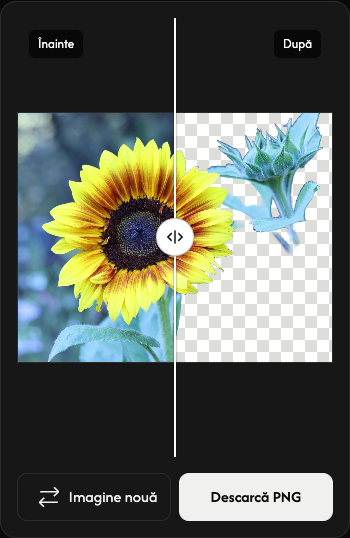
În stânga apare Înainte, iar în dreapta După. Trage mânerul rotund al separatorului pentru comparație.
Modelul în carouri indică transparența. Modelul, separatorul și etichetele nu apar în imaginea salvată.
Salvează ca PNG
Atinge Descarcă PNG în dreapta, sub previzualizare. Rezultatul se salvează în format PNG.
Așteaptă cât timp apare Se pregătește.... Descărcarea începe automat când fișierul este gata.
Pentru altă imagine, folosește Imagine nouă în stânga descărcării. Salvează mai întâi rezultatul actual dacă vrei să-l păstrezi; va fi înlocuit.
Dacă apare o problemă
Dacă imaginea nu se deschide sau nu poate fi procesată, selecteaz-o din nou. Dacă descărcarea eșuează, folosește Încercați din nou; rezultatul și modificările se păstrează. Închide închide eroarea, iar Detalii despre eroare afișează detalii.