Cum folosești creatorul de colaje
Alege fotografiile
Alege Selectează imagini sau trage în panou imagini statice JPEG, PNG, WebP ori HEIC/HEIF. Folosește 2–20 de fotografii pentru un colaj complet, de maximum 50 MB fiecare. + adaugă fotografii. Procesarea se face în browser.
Alege aranjarea
În Aranjare, setează Fotografii între 2 și 20 și alege aranjarea. Când reduci numărul, imaginile rămase se păstrează în Fotografii neplasate. Folosește Adăugați la celula goală pentru a pune una înapoi. Fotografiile neplasate nu sunt incluse în descărcare.
Ajustează pânza
Deschide Pânză pentru a schimba Margine interioară, Spațiere și Fundal. Mai multe setări conține Colțuri rotunjite și Fundal transparent. Activarea transparenței selectează PNG; JPG nu păstrează transparența.
Editează o fotografie
Selectează o celulă pentru a deschide Fotografie. Umple umple celula și poate tăia marginile; Încadrează arată imaginea întreagă. Ajustează Zoom fotografie între 100–400%. Schimbarea între aceste opțiuni resetează mărirea și poziția.
Înlocuiește înlocuiește fotografia. Alege Schimbă între ele, apoi altă celulă pentru a schimba fotografiile între ele. Șterge golește celula și păstrează fotografia în Fotografii neplasate. Anulează acțiunea și Refă anulează și refac editările.
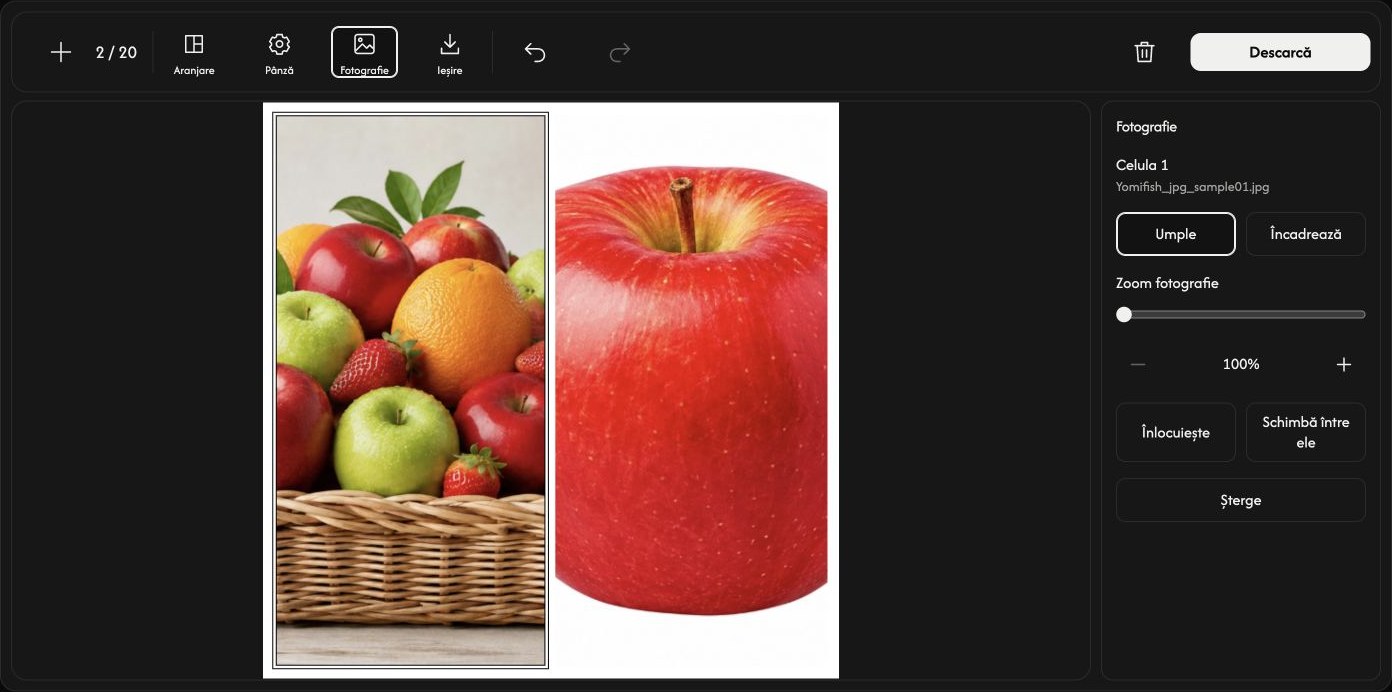
Mută fotografia în celulă
Trage fotografia selectată cu mouse-ul. Se poate mișca doar în direcțiile în care depășește celula.
Salvează colajul într-o singură imagine
În Ieșire, alege proporțiile și JPG, PNG, WebP sau AVIF. Fiecare latură trebuie să fie un număr întreg între 256–4096 px. Proporțiile fixe calculează înălțimea; Personalizat permite setarea ambelor laturi. Umple toate celulele înainte de descărcare.
Alege Descarcă în dreapta barei. Fotografiile se combină într-o imagine; fișierele originale nu se schimbă.
Dacă apare o problemă
Urmează cauza și soluția din mesaj. Anularea alegerii fișierului sau alegerea unui înlocuitor nevalid păstrează fotografia actuală. Salvează colajul înainte de a părăsi pagina.