Cum se folosește Meme Maker
Alege o imagine
Alege Selectează o imagine sau trage o imagine în zona de încărcare.
Sunt acceptate JPEG, PNG, GIF, WebP, AVIF și HEIC/HEIF, cu maximum 32 MB per fișier. GIF-urile animate își păstrează animația.
Începe cu un șablon
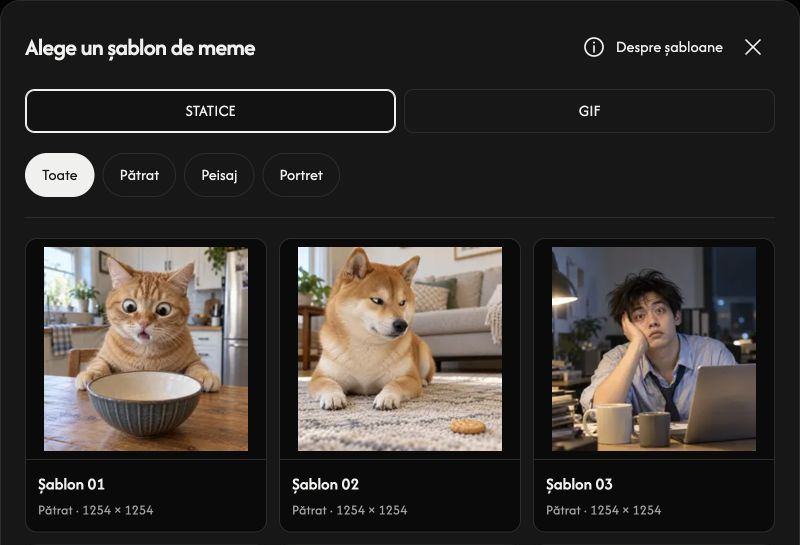
Deschide Alege un șablon de meme. Alege STATICE sau GIF, apoi filtrează după Toate, Pătrat, Peisaj sau Portret. Selectează un card pentru a-l deschide în editor.
Pictograma ⓘ de lângă Despre șabloane deschide informațiile despre utilizare și proveniență. Extinde Detalii de proveniență C2PA, apoi un grup de format și proporții, pentru a vedea numele originale ale fișierelor și ID-urile manifestelor înregistrate.
Editează textele
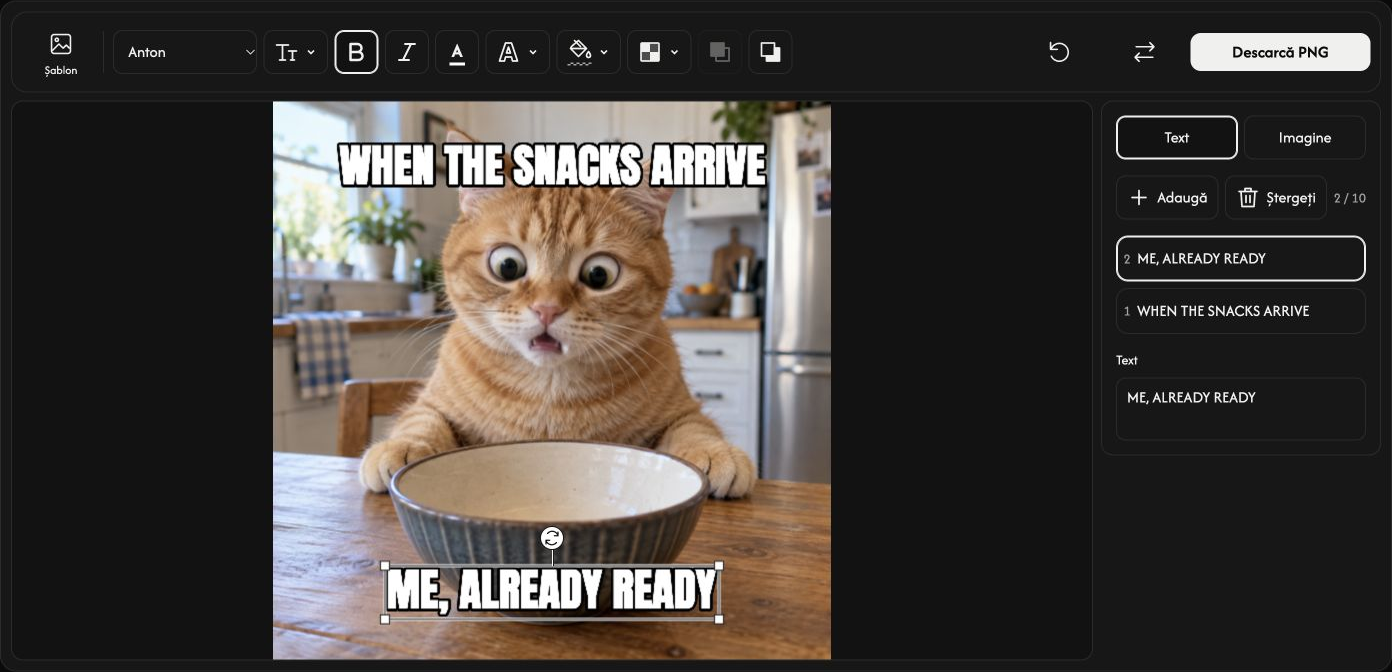
Începe cu textele de sus și de jos. Selectează un strat de text sau folosește Adăugați text pentru a adăuga altul. Poți avea până la 10 straturi de text.
Editează câmpul de text din dreapta. Bara de sus conține Font, Dimensiune (%), Aldin, Cursiv, Culoarea textului, Contur, Culoare de fundal și Opacitate. Fără fundal elimină fundalul textului.
Adaugă un strat de imagine
Deschide Imagine și alege Adăugați o imagine pentru a adăuga un logo sau altă imagine, inclusiv un GIF. Poți avea până la 5 straturi de imagine, fiecare de maximum 32 MB.
Folosește lățime (%), Opacitate și Colțuri rotunjite în bara de sus.
Trage textele sau imaginile pentru a le muta. Folosește mânerele din colțuri pentru redimensionare și mânerul rotund pentru rotire.
Adu în prim-plan și Trimite în ultimul plan stabilesc ce text sau imagine apare deasupra celorlalte.
Salvează mema
Compozițiile statice se salvează ca PNG. Un GIF de bază sau un strat de imagine animată se salvează ca GIF cu animație. Butonul afișează formatul de ieșire.
Alege Descarcă PNG sau Descarcă GIF în capătul din dreapta al barei.
În timpul pregătirii, Anulează oprește procesarea. Păstrează cel puțin un strat vizibil de text sau imagine pentru a putea descărca.
Înlocuiește imaginea sau șterge modificările
Înlocuiește schimbă imaginea de bază și păstrează straturile. Pictograma coș șterge doar stratul de text sau imagine selectat.
Resetează păstrează imaginea de bază și elimină toate straturile de text și imagine.
Dacă un fișier nu poate fi deschis
Verifică numele fișierului și motivul afișat, apoi alege un fișier acceptat de maximum 32 MB. Dacă înlocuirea este respinsă, imaginea și modificările actuale se păstrează.