Achtergrond verwijderen gebruiken
Een afbeelding kiezen
Kies Afbeelding selecteren in het midden of sleep een afbeelding naar het paneel. De achtergrond wordt automatisch verwijderd.
Je kunt één JPEG-, PNG- of WebP-bestand van maximaal 50 MB openen.
Kies Annuleren onder de voortgangsbalk om het openen of verwerken te stoppen. Je keert terug naar de afbeeldingskeuze.
Het resultaat controleren
Controleer het onderwerp en de randen. Is het resultaat goed, sla dan de optionele bewerkingen over en ga naar opslaan.
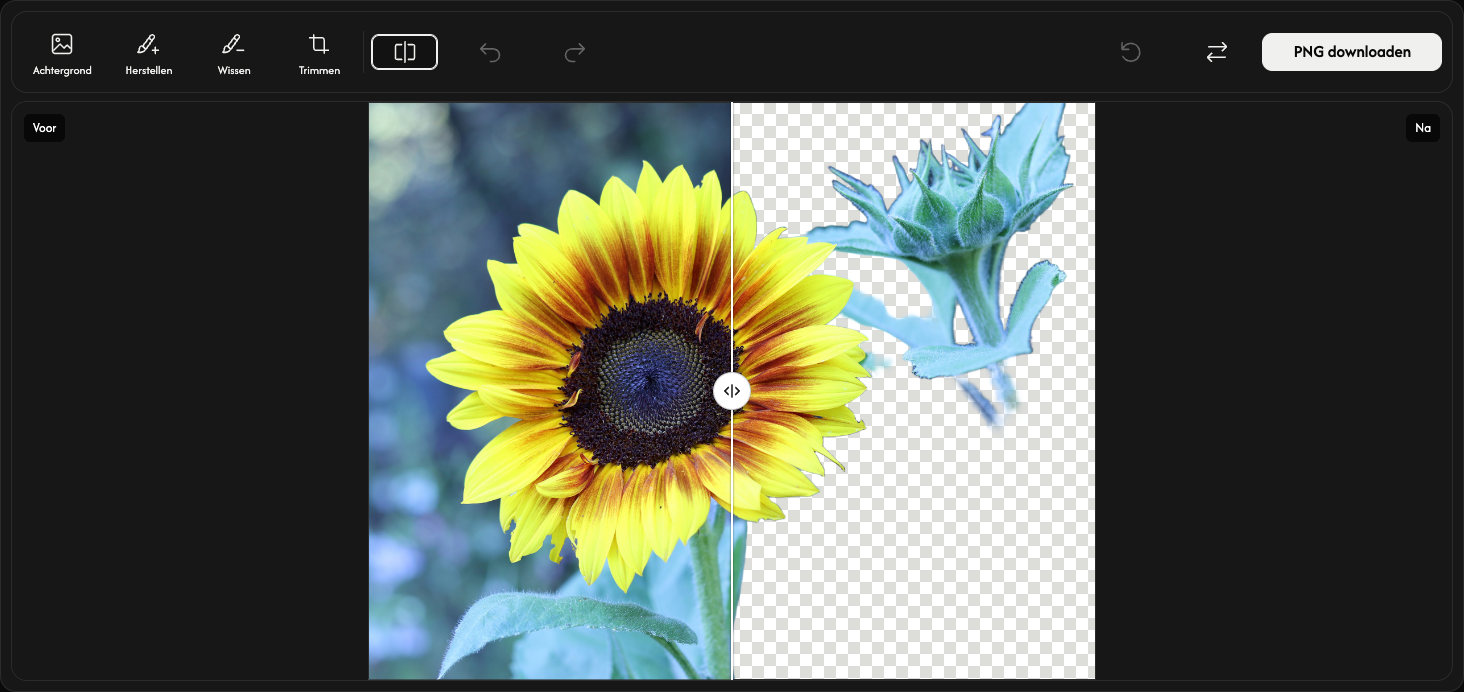
Kies op de werkbalk Afbeeldingen vergelijken, direct na Trimmen. Verschuif de scheidslijn om Voor links met Na rechts te vergelijken. Kies nogmaals Afbeeldingen vergelijken om te sluiten. Je kunt ook op Escape drukken.
Het dambord toont transparante gebieden. Het patroon, de scheidslijn en de labels komen niet in de opgeslagen afbeelding.
Een achtergrond kiezen — optioneel
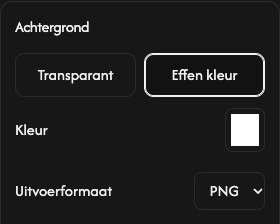
Open Achtergrond links op de werkbalk. De opties verschijnen rechts van de afbeelding. Houd Transparant voor geen achtergrond of kies Effen kleur om deze te vullen.
Open bij een effen achtergrond het kleurvak Kleur. Kies een kleur of voer RGB-, HSV- of HEX-waarden in. Het voorbeeld verandert meteen.
Kies bij een effen achtergrond PNG of JPEG onder Uitvoerformaat. Transparante achtergronden gebruiken altijd PNG. Kies nogmaals Achtergrond om te sluiten.
Randen bijwerken — optioneel
Kies Herstellen naast Achtergrond om een ontbrekend deel terug te halen en sleep over dat gebied. De oorspronkelijke achtergrond kan ook terugkomen; schilder alleen waar nodig.
Kies Wissen naast Herstellen en schilder over ongewenste delen. Kies het actieve gereedschap opnieuw om te stoppen en de opties te sluiten.
Pas in de opties rechts van de afbeelding Penseelgrootte aan. Verhoog Zachtheid van het penseel voor een zachtere rand of verlaag deze voor een scherpere rand. Beide gelden voor herstellen en wissen.
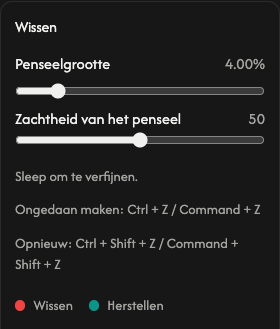
Rechts naast vergelijken maakt Ongedaan maken de laatste penseelstreek ongedaan; Opnieuw uitvoeren past deze opnieuw toe. Andere opties veranderen niet.
Herstellen, rechts op de werkbalk, direct vóór vervangen, behoudt de afbeelding maar wist penseelbewerkingen en hun geschiedenis. Het automatische resultaat en de standaardopties keren terug.
Transparante marges bijsnijden — optioneel
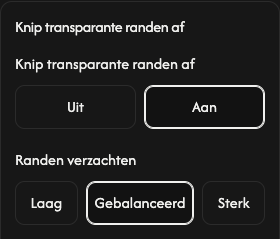
Open Trimmen naast wissen en kies Aan om buitenste transparante marges te verwijderen. Het voorbeeld en bestand worden passend bijgesneden. Uit behoudt het oorspronkelijke formaat.
Bij Randen verzachten geeft Laag een scherpere rand, Gebalanceerd de standaard en Sterk een zachtere rand. Dit werkt ook wanneer bijsnijden uitstaat.
Je afbeelding opslaan
Kies PNG downloaden of JPEG downloaden helemaal rechts op de werkbalk. Je huidige bewerkingen worden in het gekozen formaat opgeslagen.
Wacht zolang Voorbereiden... wordt weergegeven. Het downloaden start automatisch zodra het bestand klaar is.
Gebruik voor een andere afbeelding Vervangen links van downloaden. Sla het huidige resultaat eerst op als je het wilt bewaren; het wordt vervangen.
Als er iets misgaat
Kun je een afbeelding niet openen of verwerken, kies deze dan opnieuw. Mislukt het downloaden, kies Probeer het opnieuw; het resultaat en je bewerkingen blijven behouden. Sluiten sluit de foutmelding en Foutdetails toont meer informatie.
Een afbeelding kiezen
Kies Afbeelding selecteren in het midden of sleep een afbeelding naar het paneel. De achtergrond wordt automatisch verwijderd.
Je kunt één JPEG-, PNG- of WebP-bestand van maximaal 50 MB openen.
Kies Annuleren onder de voortgangsbalk om het openen of verwerken te stoppen. Je keert terug naar de afbeeldingskeuze.
Het resultaat controleren
Controleer het onderwerp en de randen. Is het resultaat goed, sla dan de optionele bewerkingen over en ga naar opslaan.
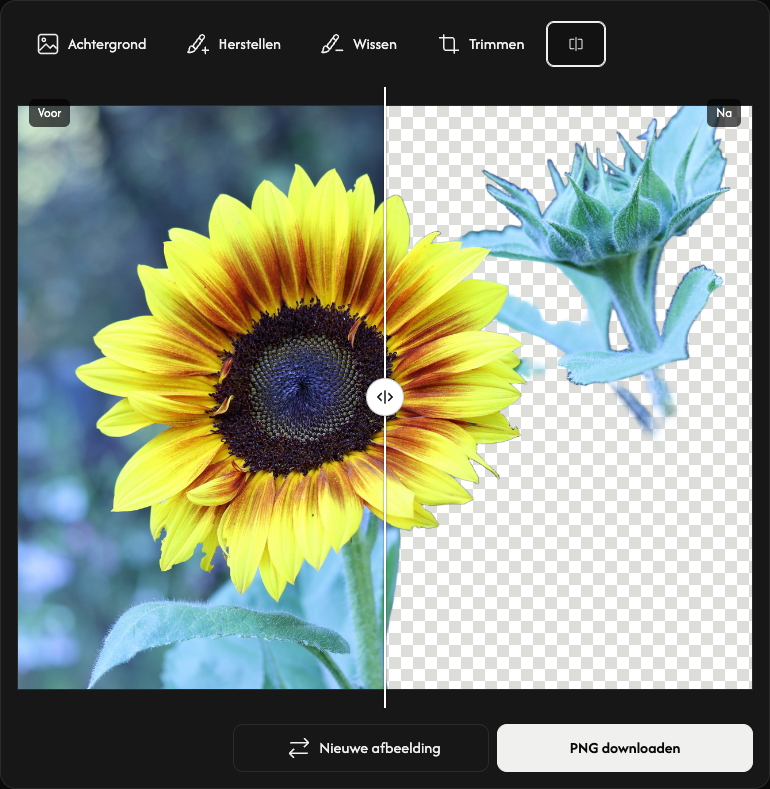
Kies op de gereedschapsrij Afbeeldingen vergelijken, direct na Trimmen. Verschuif de scheidslijn om Voor links met Na rechts te vergelijken. Kies nogmaals Afbeeldingen vergelijken om te sluiten.
Het dambord toont transparante gebieden. Het patroon, de scheidslijn en de labels komen niet in de opgeslagen afbeelding.
Een achtergrond kiezen — optioneel
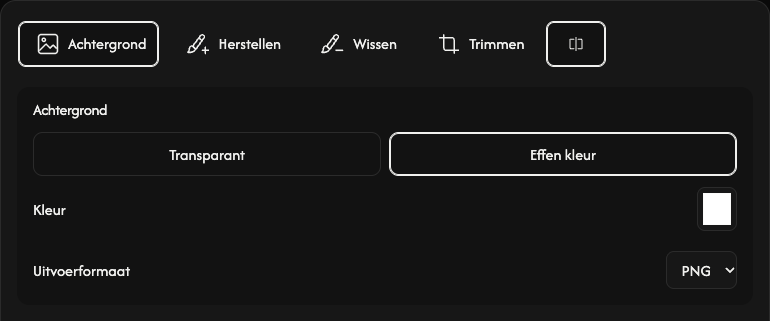
Open Achtergrond links op de gereedschapsrij. De opties verschijnen boven de afbeelding. Houd Transparant voor geen achtergrond of kies Effen kleur om deze te vullen.
Open bij een effen achtergrond het kleurvak Kleur. Kies een kleur of voer RGB-, HSV- of HEX-waarden in. Het voorbeeld verandert meteen.
Kies bij een effen achtergrond PNG of JPEG onder Uitvoerformaat. Transparante achtergronden gebruiken altijd PNG. Kies nogmaals Achtergrond om te sluiten.
Randen bijwerken — optioneel
Kies Herstellen naast Achtergrond om een ontbrekend deel terug te halen en schilder met je vinger of een stylus. De oorspronkelijke achtergrond kan ook terugkomen; schilder alleen waar nodig.
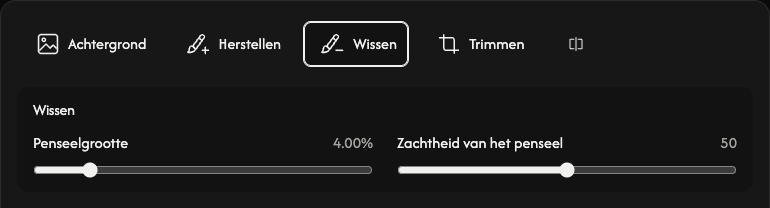
Kies Wissen naast Herstellen en schilder over ongewenste delen. Kies het actieve gereedschap opnieuw om te stoppen en de opties te sluiten.
Pas in de opties boven de afbeelding Penseelgrootte aan. Verhoog Zachtheid van het penseel voor een zachtere rand of verlaag deze voor een scherpere rand. Beide gelden voor herstellen en wissen.
Rechtsboven maakt Ongedaan maken de laatste penseelstreek ongedaan; Opnieuw uitvoeren past deze opnieuw toe. Andere opties veranderen niet.
Herstellen, Rechtsboven (Ongedaan maken → Opnieuw uitvoeren), behoudt de afbeelding maar wist penseelbewerkingen en hun geschiedenis. Het automatische resultaat en de standaardopties keren terug.
Transparante marges bijsnijden — optioneel
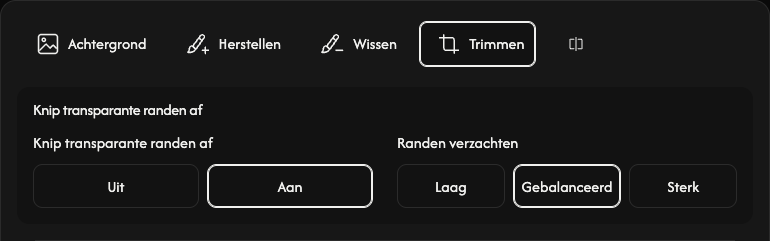
Open Trimmen naast wissen en kies Aan om buitenste transparante marges te verwijderen. Het voorbeeld en bestand worden passend bijgesneden. Uit behoudt het oorspronkelijke formaat.
Bij Randen verzachten geeft Laag een scherpere rand, Gebalanceerd de standaard en Sterk een zachtere rand. Dit werkt ook wanneer bijsnijden uitstaat.
Je afbeelding opslaan
Kies PNG downloaden of JPEG downloaden rechts onder de afbeelding. Je huidige bewerkingen worden in het gekozen formaat opgeslagen.
Wacht zolang Voorbereiden... wordt weergegeven. Het downloaden start automatisch zodra het bestand klaar is.
Gebruik voor een andere afbeelding Nieuwe afbeelding links van downloaden. Sla het huidige resultaat eerst op als je het wilt bewaren; het wordt vervangen.
Als er iets misgaat
Kun je een afbeelding niet openen of verwerken, kies deze dan opnieuw. Mislukt het downloaden, kies Probeer het opnieuw; het resultaat en je bewerkingen blijven behouden. Sluiten sluit de foutmelding en Foutdetails toont meer informatie.
Een afbeelding kiezen
Tik in het midden op Afbeelding selecteren en kies één afbeelding. De achtergrond wordt automatisch verwijderd.
Je kunt één JPEG-, PNG- of WebP-bestand van maximaal 50 MB openen.
Kies Annuleren onder de voortgangsbalk om het openen of verwerken te stoppen. Je keert terug naar de afbeeldingskeuze.
Het resultaat controleren
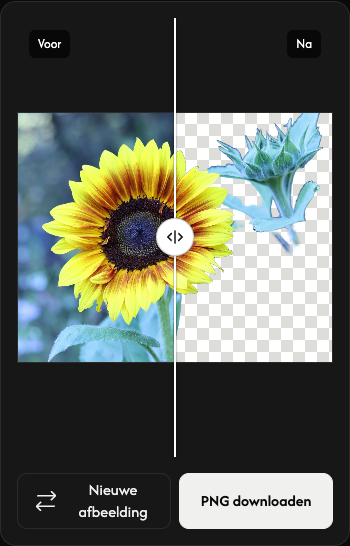
Links staat Voor, rechts Na. Sleep de ronde greep op de scheidslijn naar links of rechts om te vergelijken.
Het dambord toont transparante gebieden. Het patroon, de scheidslijn en de labels komen niet in de opgeslagen afbeelding.
Opslaan als PNG
Tik rechts onder het voorbeeld op PNG downloaden. Het resultaat wordt als PNG opgeslagen.
Wacht zolang Voorbereiden... wordt weergegeven. Het downloaden start automatisch zodra het bestand klaar is.
Gebruik voor een andere afbeelding Nieuwe afbeelding links van downloaden. Sla het huidige resultaat eerst op als je het wilt bewaren; het wordt vervangen.
Als er iets misgaat
Kun je een afbeelding niet openen of verwerken, kies deze dan opnieuw. Mislukt het downloaden, kies Probeer het opnieuw; het resultaat en je bewerkingen blijven behouden. Sluiten sluit de foutmelding en Foutdetails toont meer informatie.