Tekst en watermerk toevoegen gebruiken
Kies je foto’s
Kies Afbeeldingen selecteren of sleep maximaal 20 stilstaande JPEG-, PNG-, WebP-, AVIF- of HEIC/HEIF-afbeeldingen naar het paneel. Elk bestand mag maximaal 32 MB zijn. Je foto’s worden in je browser verwerkt.
Voeg tekst of een afbeeldingswatermerk toe
Kies Tekst of Afbeelding en gebruik de knop om toe te voegen. Typ tekst of kies een logo van maximaal 32 MB. Selecteer een laag om die te bewerken. Je kunt maximaal 10 tekstlagen en 5 afbeeldingslagen toevoegen; dezelfde lagen gelden voor alle foto’s.
Op de pc stel je via de bovenste werkbalk lettertype, formaat, vet, cursief, tekstkleur, achtergrondkleur of geen achtergrond, omtrek en dekking in. Afbeeldingslagen bieden breedte, dekking en afgeronde hoeken. Tekst bewerken en lagen kiezen doe je rechts.
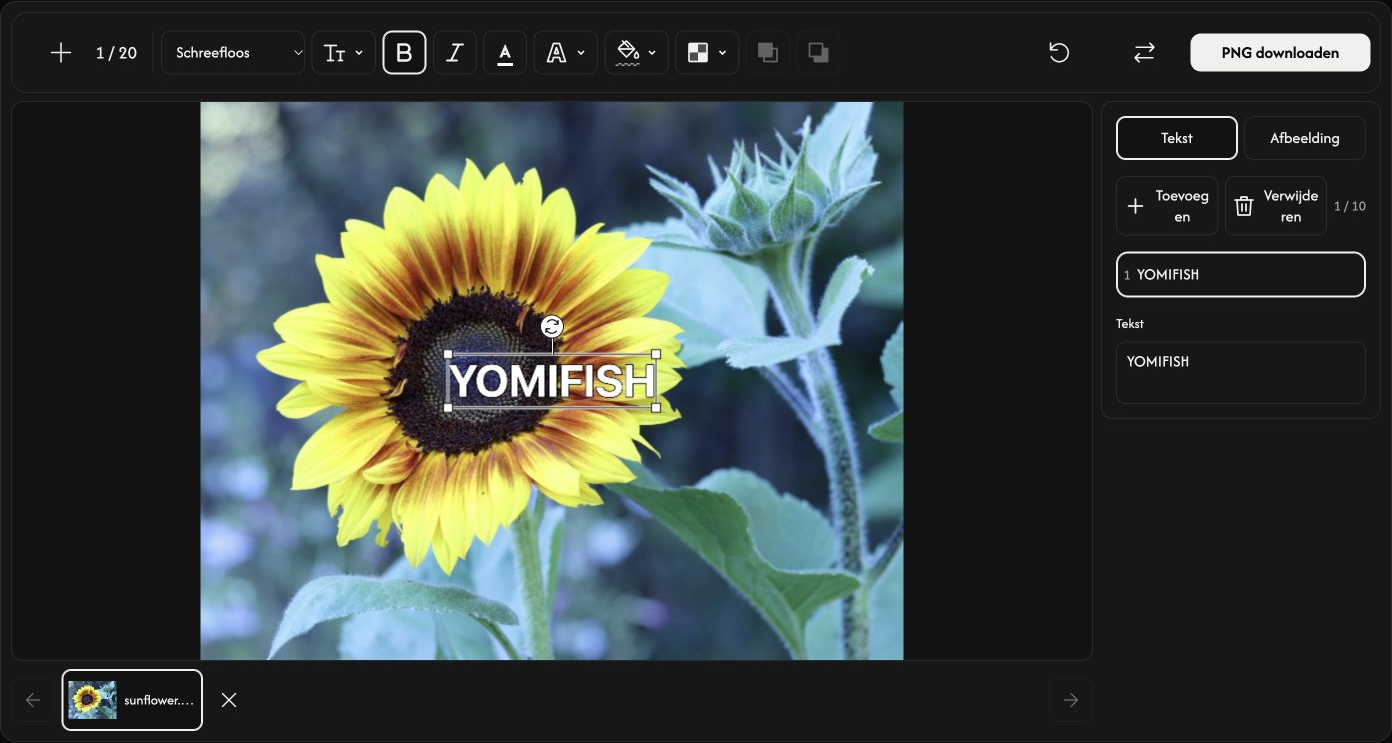
Plaats lagen en controleer elke foto
Sleep de geselecteerde laag om die te verplaatsen, een hoek om het formaat te wijzigen of de ronde greep om te draaien.
Gebruik Naar voorgrond of Naar achtergrond om de geselecteerde laag voor of achter alle andere lagen te plaatsen. Tekst- en afbeeldingslagen delen één stapelvolgorde.
Selecteer een miniatuur om de foto te bekijken. + voegt foto’s toe, Vervangen vervangt de geselecteerde foto en × verwijdert die. Verwijderen verwijdert de geselecteerde laag.
Op de pc verwijdert Herstellen alle tekst- en afbeeldingslagen, maar blijven je foto’s behouden.
Sla PNG-bestanden op
Kies PNG downloaden voor één foto of ZIP downloaden voor meerdere. De ZIP bevat per foto één PNG met de oorspronkelijke afmetingen. Je originele bestanden blijven ongewijzigd.
De downloadknop staat boven het voorbeeld. Houd de pagina open totdat het opslaan klaar is.
Voeg minstens één zichtbare tekst- of afbeeldingslaag toe om te kunnen downloaden.
Als er iets misgaat
Wordt een bestand geweigerd, bekijk dan de bestandsnaam en de korte reden. Geldige foto’s blijven behouden. Sla op voordat je de pagina vernieuwt of sluit: je bewerkingssessie wordt gewist.