Afbeelding naar JPG gebruiken
Kies je afbeeldingen
Kies Afbeeldingen selecteren of sleep afbeeldingen naar het paneel. Voeg maximaal 50 PNG-, WebP-, SVG-, AVIF- of HEIC/HEIF-bestanden toe, van maximaal 50 MB per bestand. JPG/JPEG, GIF, bewegende afbeeldingen en PDF-bestanden worden niet ondersteund.
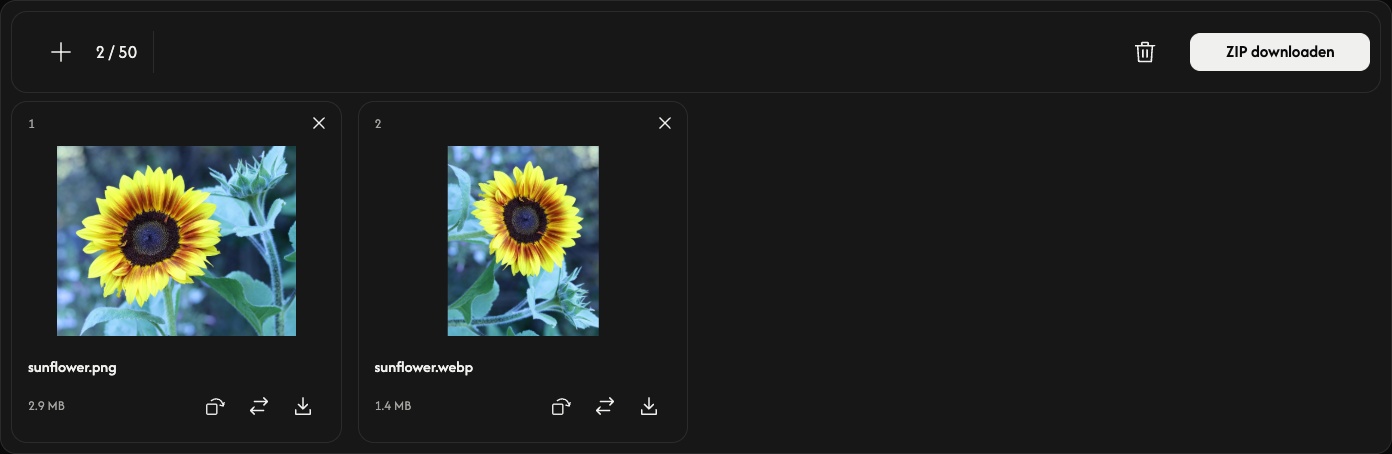
Wacht tot de voorbeelden zijn geopend. Het omzetten begint wanneer je downloadt, dus je kunt de afbeeldingen eerst ordenen of draaien.
Orden de afbeeldingen
Sleep een kaart naar een andere positie. De genummerde volgorde wordt ook in het ZIP-bestand gebruikt.
Draai indien nodig
De gebogen pijl op een kaart draait de afbeelding 90° met de klok mee. Controleer het voorbeeld voordat je opslaat. Elke afbeelding behoudt de oorspronkelijke pixelafmetingen; bij een draaiing van 90° of 270° wisselen de breedte en hoogte om.
Transparante delen worden wit in de JPG. Er zijn geen instellingen voor kwaliteit of afmetingen om aan te passen.
Zet om en sla op
Gebruik Downloaden of ZIP downloaden helemaal rechts op de werkbalk.
Eén afbeelding wordt opgeslagen als JPG; meerdere afbeeldingen worden samen opgeslagen in een ZIP. De downloadpijl op een kaart zet alleen die afbeelding om en slaat deze op. Wacht tot het omzetten en de browserdownload zijn voltooid.
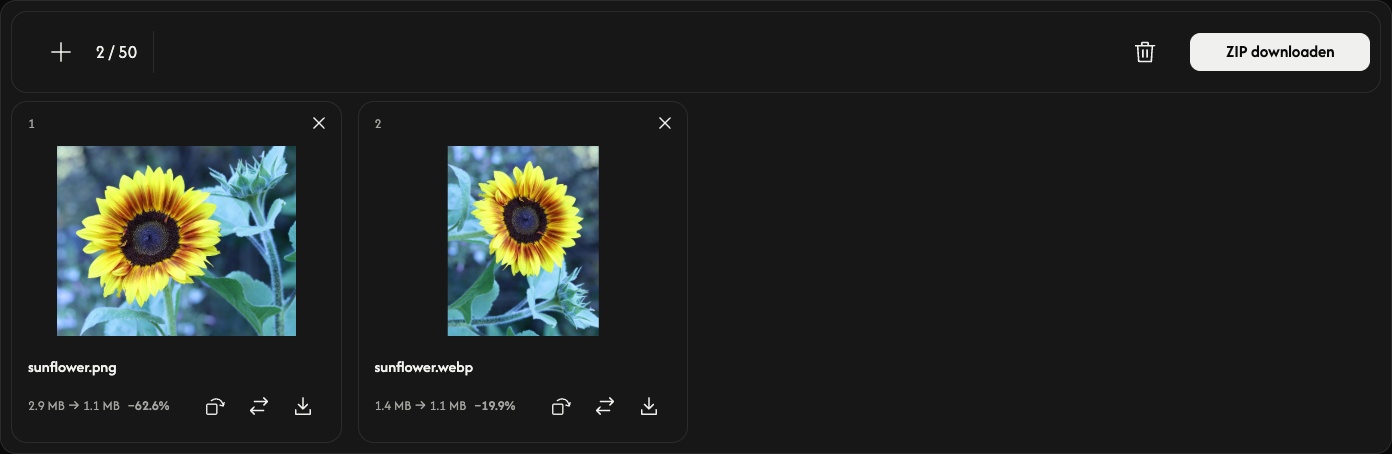
Na het omzetten toont elke kaart de bestandsgrootte van het origineel en de JPG. Een JPG kan groter zijn dan de oorspronkelijke afbeelding.
Voeg afbeeldingen toe, vervang of verwijder ze
Gebruik + of Afbeeldingen toevoegen om meer afbeeldingen toe te voegen. Het vervangpictogram vervangt één afbeelding op dezelfde positie en zet de draaiing ervan terug.
Gebruik × op een kaart om deze te verwijderen. Het prullenbakpictogram verwijdert na bevestiging alle afbeeldingen; daarna kun je een nieuwe reeks toevoegen. De oorspronkelijke bestanden blijven op je apparaat staan.
Als er iets misgaat
Niet-ondersteunde of onleesbare bestanden nemen geen plek in. Als toevoegen of vervangen wordt geweigerd, blijven de bestaande afbeeldingen en resultaten behouden. Volg de melding, kies een ondersteunde afbeelding of gebruik minder of kleinere afbeeldingen en probeer opnieuw te downloaden.