Compressor gebruiken
Kies je afbeeldingen
Kies Afbeeldingen selecteren in het midden van het paneel of sleep afbeeldingen erin. Wacht tot de bestanden zijn geopend voordat je de instellingen kiest. Annuleren stopt het openen van de bestanden en gaat terug naar de afbeeldingsselectie.
Je kunt maximaal 50 JPEG-, PNG-, WebP-, GIF- of SVG-bestanden openen, met een maximum van 50 MB per bestand. Niet-ondersteunde bestanden worden niet aan de lijst toegevoegd en tellen niet mee. Afbeeldingen die al zijn toegevoegd, blijven ongewijzigd. Geanimeerde afbeeldingen moeten GIF-bestanden zijn; APNG en geanimeerde WebP worden niet ondersteund.
Kies een compressieniveau
Kies Niveau in de werkbalk om Compressieniveau naast de bestanden te openen.
Begin met Gebalanceerd. Kies Licht voor lichtere compressie of Maximaal voor sterkere compressie.
De volgende compressie van de volledige lijst gebruikt dit niveau voor elk bestand. Bij het toevoegen van afbeeldingen blijft je gekozen niveau behouden.
Comprimeer en sla op
Kies Downloaden of ZIP downloaden helemaal rechts in de werkbalk.
De compressie begint en daarna start de download automatisch. Eén afbeelding wordt als los bestand opgeslagen; meerdere afbeeldingen worden samen als ZIP opgeslagen.
Vergelijk de oorspronkelijke en gecomprimeerde grootte op elke kaart. Het percentage toont de werkelijke verandering in bestandsgrootte; een plusteken betekent dat het resultaat groter is.
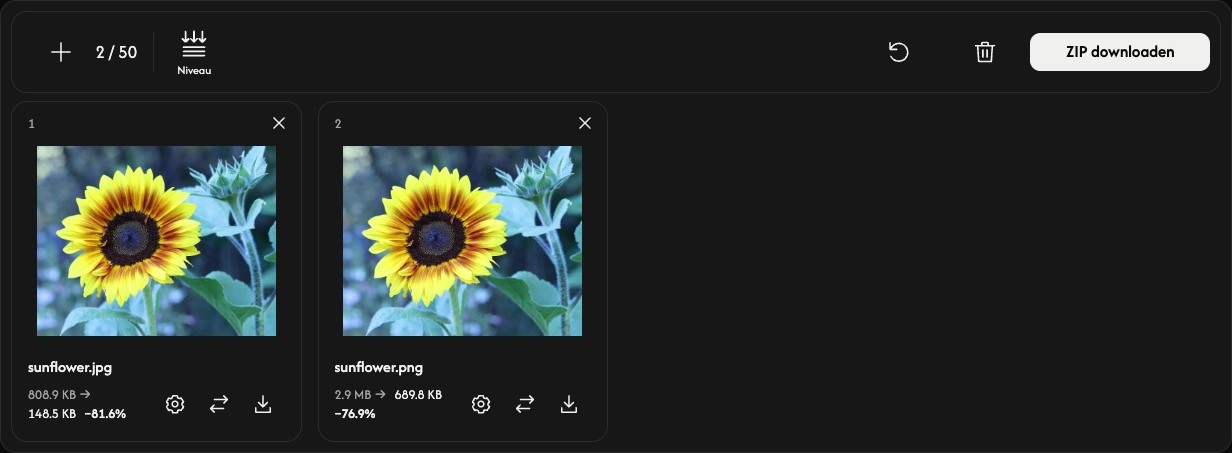
Pas één afbeelding aan — optioneel
Kies het tandwiel op een bestandskaart om de instellingen voor Compressieniveau van die afbeelding te openen.
Kies een niveau en Toepassen om die afbeelding direct te comprimeren. Annuleren sluit de instellingen zonder iets te wijzigen. Andere bestanden blijven ongewijzigd.
Gebruik het downloadpictogram op de kaart om het huidige resultaat op te slaan. Vóór compressie slaat dit pictogram de originele afbeelding op. De vervangingspijlen ernaast laten je een andere afbeelding voor die positie kiezen.
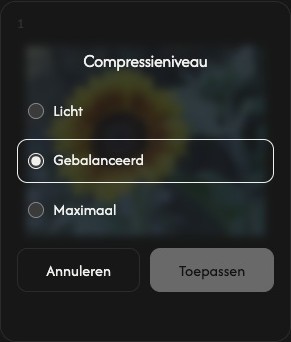
Voeg afbeeldingen toe, orden ze of verwijder ze
Gebruik + of Afbeeldingen toevoegen boven de lijst om meer afbeeldingen toe te voegen. Het vervangingspictogram op een kaart wijzigt alleen dat bestand.
Sleep een kaart naar een andere plek om de lijst te herordenen. De afbeelding, instellingen en het resultaat verplaatsen samen.
Gebruik × rechtsboven op een kaart om die afbeelding te verwijderen. De prullenbak boven de lijst verwijdert alle afbeeldingen na bevestiging.
Begin aan de volgende taak
Herstellen, naast de prullenbak, behoudt de afbeeldingen en hun volgorde, maar wist de resultaten en herstelt Gebalanceerd. Sla resultaten die je wilt bewaren eerst op.
Als er iets misgaat
Voeg een ander bestand toe als een afbeelding niet kan worden geopend. Als compressie mislukt, open je de instellingen van dat bestand en probeer je Toepassen opnieuw, of vervang je de afbeelding. Als het maken van de ZIP mislukt, kun je beschikbare afzonderlijke resultaten nog steeds vanaf hun kaarten downloaden.