GIF作成の使い方
画像を選ぶ
画像を選択を選ぶか、JPEG、PNG、WebP、AVIF、HEIC/HEIFの静止画像を2–50枚ドロップします。1ファイル20 MB、合計200 MiBまで使用できます。処理はブラウザー内で行われます。
フレームを並べる
フレームのカードをドラッグして位置を変えます。番号順にGIFが再生されます。
+で画像を追加し、×でフレームを削除します。画像を置き換えても順序と表示時間は維持されます。
表示時間と繰り返しを設定する
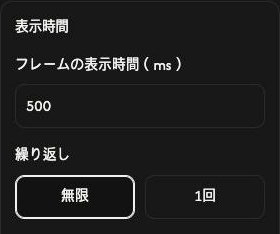
表示時間を開き、全フレームのフレームの表示時間(ms)を設定します。500 msは1フレームを0.5秒表示する意味です。
繰り返しの初期設定は、繰り返し再生する無限です。1回は全フレームを1回だけ再生し、最後のフレームで止まります。
1フレームだけ時間を変える
フレームの設定ボタンを開き、時間を変えて適用を選びます。キャンセルでは以前の値を維持します。
共通の時間を先に決めてから、個別の時間を設定します。後で表示時間の共通時間を変えると、すべての個別設定が置き換わります。
キャンバスを調整する
キャンバスの最初の画像は最初のフレームを基準にし、最大は画像の最大の幅と高さを使います。カスタムでは幅 (ピクセル)と高さ (ピクセル)を指定できます。画像は切り取らずに収めます。大きいサイズは自動で縮小される場合があります。
背景で単色と色を選ぶか、透明を選んで余白を透明にします。
GIFを保存する
GIFをダウンロードを選ぶと、1つのアニメーションGIFを作成して保存します。完了までページを開いたままにしてください。各フレームの小さなダウンロードアイコンは、その元画像を保存します。
GIFをダウンロードはフレーム一覧の上にあります。元のファイルは変更されません。
問題が起きたとき
ファイルが拒否された場合は、表示された理由と対処方法を確認してください。再読み込みやページを閉じるとフレームが消えるため、移動する前にGIFを保存しましょう。