回転・反転の使い方
画像を選ぶ
画像を選択を選ぶか、パネルに画像をドロップします。
静止画のJPEG、PNG、WebP、AVIF、HEIC/HEIFを最大20枚、1ファイル40 MBまで選べます。GIF、SVG、アニメーション画像には対応していません。
すべての画像を回転・反転する
上部のツールバーを使います。
左に回転と右回転は、押すたびに90°回転します。
垂直方向に反転は上下を、水平方向に反転は左右を反転します。
上部の各ボタンは、読み込んだすべての画像の現在の編集状態に変更を加えます。
1枚だけ調整する
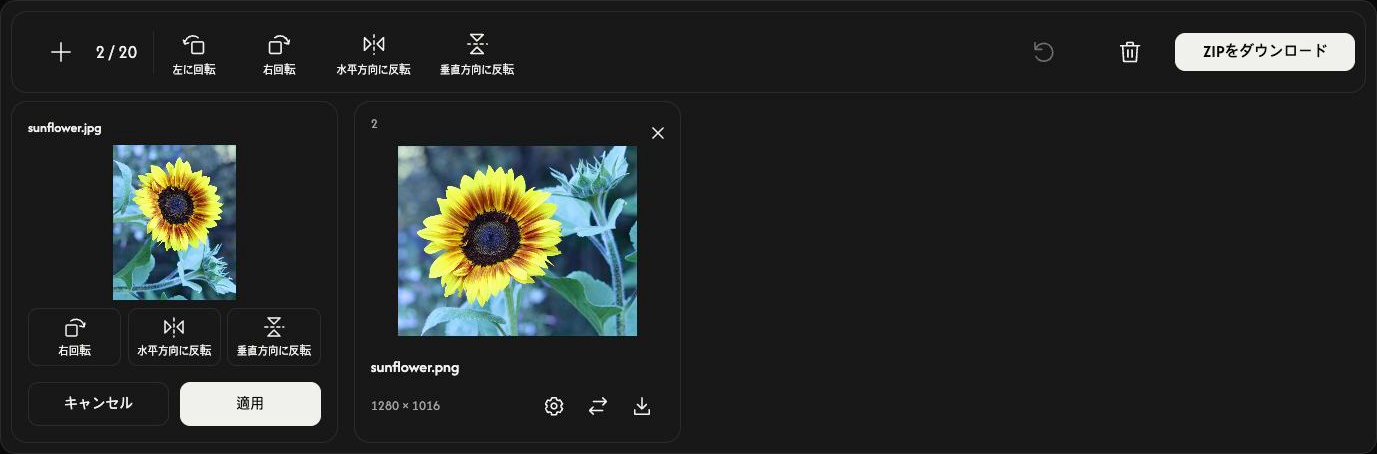
カードの歯車を開き、右回転、垂直方向に反転、水平方向に反転をプレビューします。適用はその画像だけに編集を反映し、キャンセルは変更を破棄します。保存処理はダウンロード時に始まります。
画像を保存する
ツールバーの右端にあるダウンロードまたはZIPをダウンロードを選びます。
ダウンロードすると元の解像度で処理します。成功した結果が1枚なら画像ファイル、2枚以上ならZIPで保存します。未編集の画像は元のファイルのまま含まれます。
カードのダウンロードアイコンは、その画像だけを処理して保存します。
編集したJPEG、PNG、WebP、AVIFは形式を維持します。編集したHEIC/HEIFはJPG、透明部分がある場合はPNGで保存します。
ダウンロードの準備中にキャンセルを押すと処理を中止し、画像と編集内容は保持します。
画像を追加・並べ替え・削除する
+または画像を追加で元の向きの画像を追加します。既存の編集は保持されます。
カードの置換アイコンは画像だけを差し替え、編集設定を保持します。置換ファイルが拒否された場合、以前の画像が残ります。
カードをドラッグして順番を変えます。画像・設定・結果は一緒に移動します。
カードの×でその画像を削除します。ごみ箱アイコンは、確認後にすべての画像を削除します。
次の作業を始める
リセットはファイルと順序を保持し、準備済みの結果を消去して元の向きに戻します。
うまくいかないときは
拒否されたファイル名と理由を確認し、対応形式または小さいファイルを選んでください。拒否されたファイルは枠を使いません。ZIP作成に失敗した場合は、各カードのダウンロードアイコンで保存できます。