画像をPNGに変換の使い方
画像を選ぶ
画像を選択を選ぶか、パネルに画像をドロップします。静止画像のJPEG、WebP、AVIF、HEIC/HEIFを最大50ファイル、1ファイルあたり50 MBまで追加できます。PNG、APNG、GIF、SVG、アニメーション画像、PDFには対応していません。
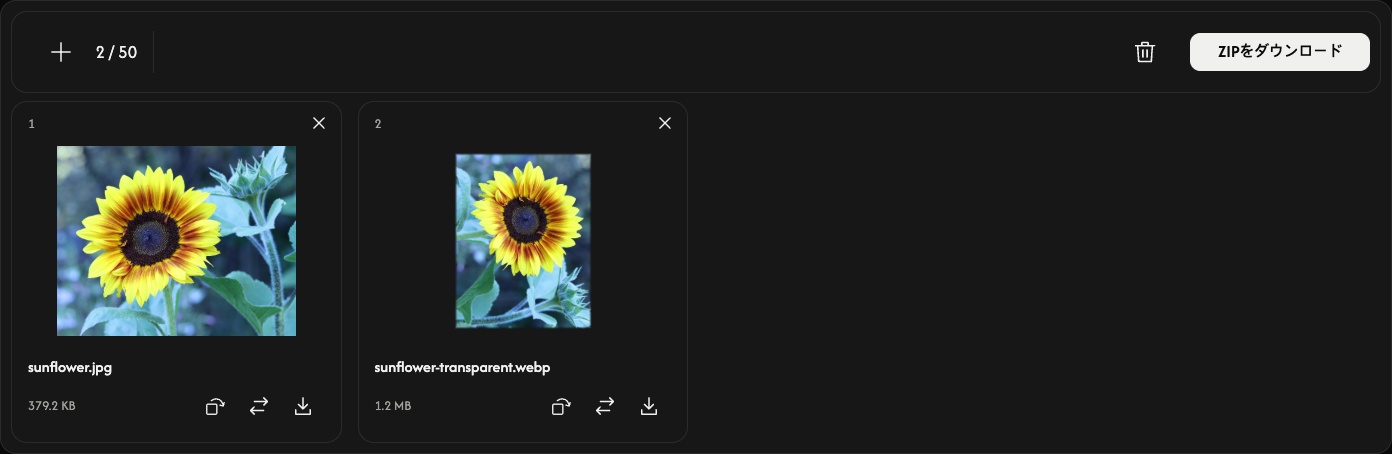
プレビューが開くまで待ちます。変換はダウンロード時に始まるため、先に画像の順序を変えたり回転したりできます。
画像の順序を変える
カードを移動先へドラッグします。番号順はZIPファイル内の順序にも反映されます。
必要に応じて回転する
カードの曲がった矢印で、画像を時計回りに90°回転できます。保存前にプレビューを確認してください。元のピクセル寸法は維持され、90°または270°回転すると幅と高さが入れ替わります。
PNGでは透明な部分が保持されます。出力は可逆圧縮ですが、元の画像にない細部を復元するものではありません。画質やサイズの調整設定はありません。
変換して保存する
ツールバーの右端にあるダウンロードまたはZIPをダウンロードを選びます。
画像が1枚ならPNG、複数ならまとめてZIPに保存します。カードのダウンロード矢印は、その画像だけを変換して保存します。変換とブラウザのダウンロードが終わるまで待ってください。
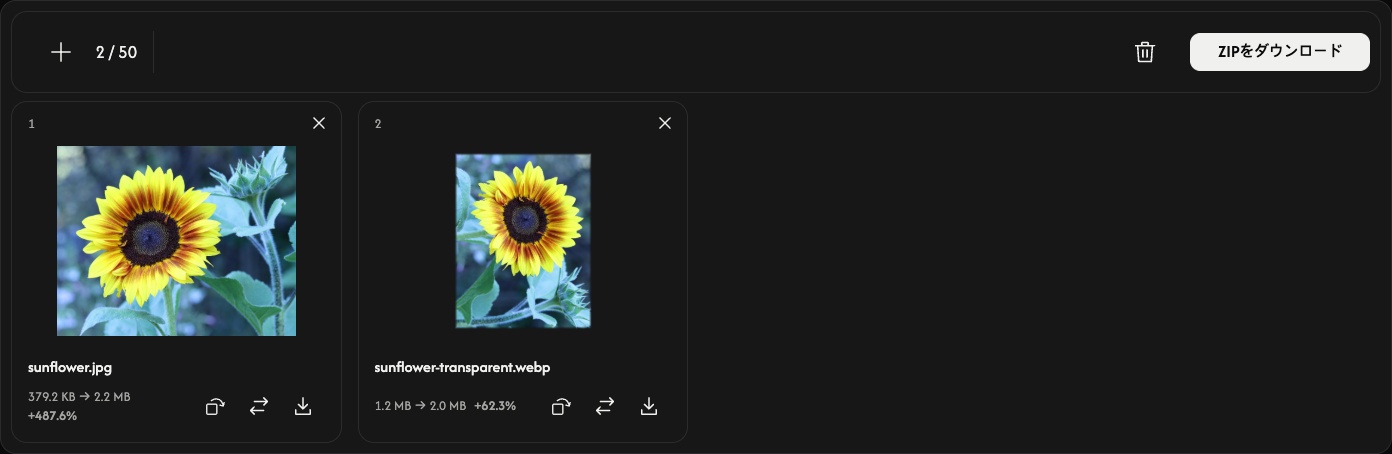
変換後は各カードに元のファイルとPNGのファイルサイズが表示されます。PNGのほうが大きくなる場合もあります。
画像を追加・差し替え・削除する
+または画像を追加で画像を追加します。差し替えアイコンは同じ位置の画像1枚を変更し、その画像の回転をリセットします。
カードの×で画像を削除します。ゴミ箱アイコンは確認後にすべての画像を削除し、その後で新しい画像を追加できます。端末内の元のファイルはそのまま残ります。
うまくいかないときは
非対応または読み取れないファイルは枠を消費しません。追加や差し替えが拒否されても、既存の画像と結果は残ります。表示された案内に従い、対応する画像を選ぶか、画像の数やサイズを減らしてからダウンロードをやり直してください。