AI Upscaler の使い方
画像を選ぶ
画像を選択を選ぶか、静止画の JPEG、PNG、WebP を1枚パネルにドロップします。ファイルは50 MBまで対応しています。アニメーション画像やその他の形式には対応していません。
AI処理が自動で始まり、幅と高さをそれぞれ2倍に拡大します。処理が終わってから比較やダウンロードを行ってください。画像はブラウザー内で処理されます。
結果を比較する
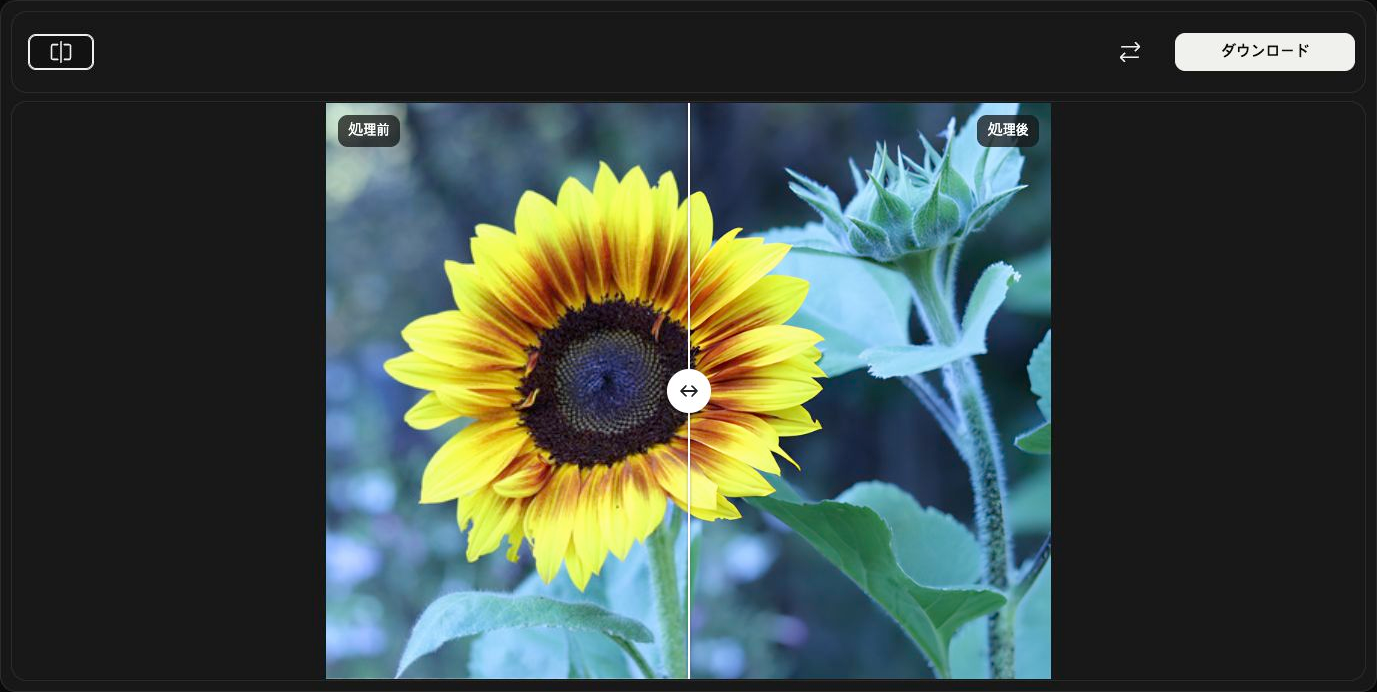
境界線を動かして、左の処理前と右の処理後を比較します。画像比較で比較表示と結果のみの表示を切り替えられます。境界線にフォーカスを合わせ、矢印キーで動かすこともできます。
プレビューを操作しても保存される画像は変わらず、AI処理も再実行されません。
拡大した画像を保存する
ツールバー右側のダウンロードを選び、ブラウザーのダウンロードが完了するまで待ちます。
幅と高さが元の2倍になり、元と同じ JPEG、PNG、WebP 形式で保存されます。PNGとWebPの透明部分は保たれます。元のファイルは変更されません。
別の画像を選ぶ
置き換えで別の画像を選ぶと、自動で拡大されます。現在の結果を残したい場合は、先に保存してください。
キャンセルは処理を停止します。最初の画像では選択パネルに戻ります。置き換えた画像の処理中は新しい元画像が残りますが、ダウンロードできる結果はありません。画像をもう一度選んで開始してください。
問題が起きた場合
表示されたメッセージに従い、対応形式の画像や小さい画像を選んでください。ファイル選択をキャンセルした場合や無効な画像への置き換えは、既存の画像と結果を保持します。一度にドロップする画像は1枚だけにしてください。