画像をPDFに変換する方法
画像を選ぶ
画像を選択を選ぶか、パネルに画像をドロップします。JPEG、PNG、WebP、AVIF、HEIC/HEIFを最大50ファイル、1ファイルあたり50 MBまで追加できます。アニメーション画像とPDFファイルには対応していません。
画像が開くまで待ちます。画像1枚がPDFの1ページになります。対応していないファイルや読み込めないファイルは枚数に含まれません。
ページを並べ替える
カードを移動先へドラッグして、PDFのページ順を変更します。
カードの曲がった矢印で、その画像を時計回りに90°回転できます。保存前にページ番号とプレビューを確認してください。
用紙サイズを選ぶ
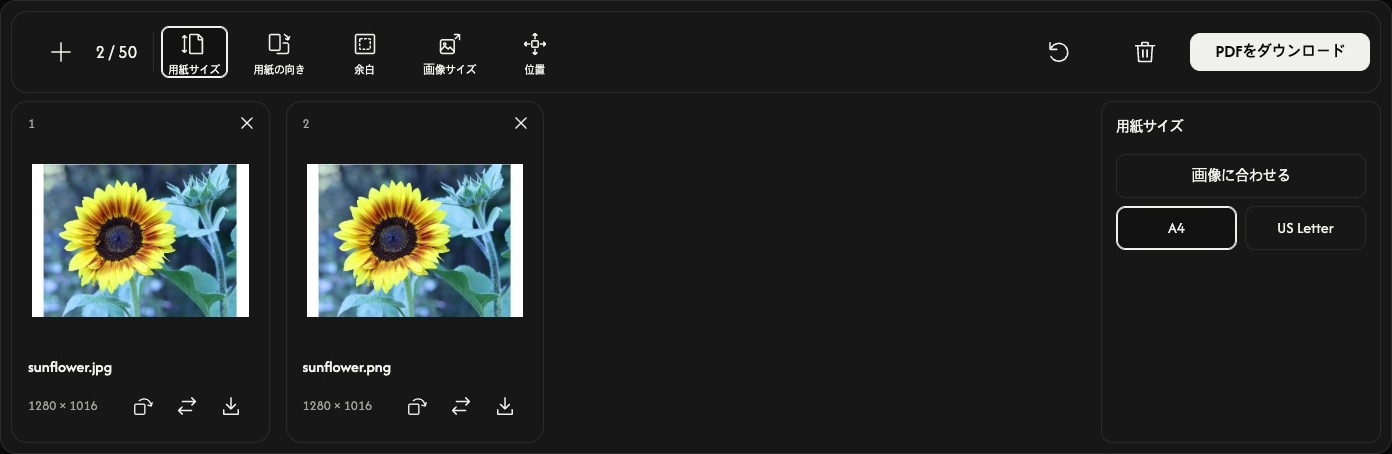
ツールバーの用紙サイズを選びます。ページプレビューの横に設定が開き、すべてのページに適用されます。
初期設定の画像に合わせるでは、各ページのサイズを画像に合わせます。このモードでは用紙の向き、画像サイズ、位置は無効ですが、余白で画像の周囲に余白を追加できます。
標準の用紙を使う場合はA4またはUS Letterを選びます。用紙の向きを自動、縦向き、横向きから選んでください。自動では、回転も反映した各画像の縦横比に応じてページの向きが決まります。
画像の周囲の余白を調整する
余白はなし、小、大から選べます。設定を変えるとプレビューが更新されます。
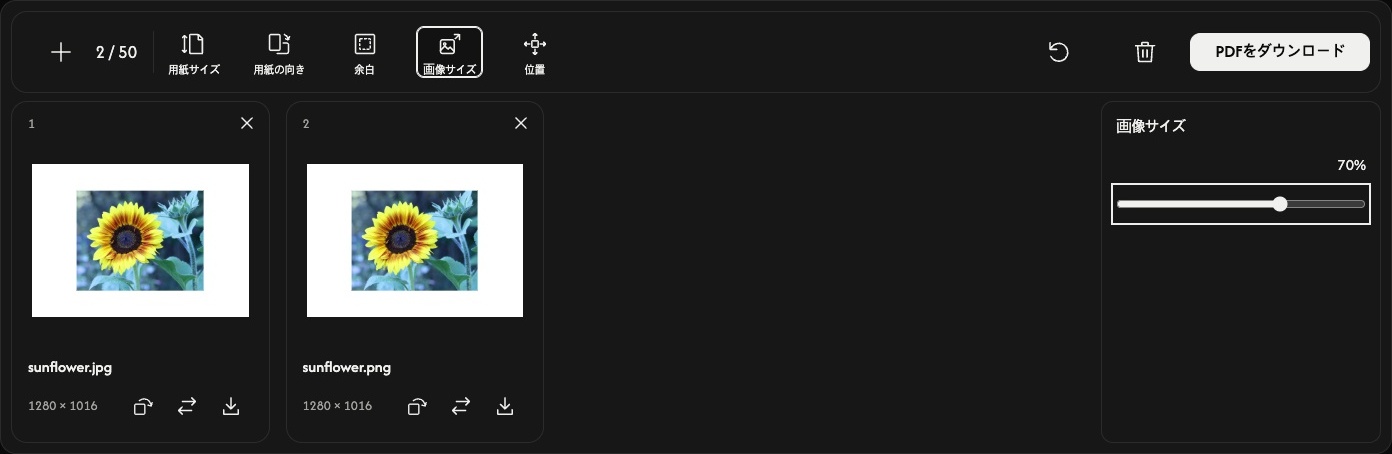
A4またはUS Letterでは、画像サイズで余白の内側に収まる最大サイズの10~100%に画像を調整します。画像の縦横比は保たれます。この割合で元のファイルのピクセル数が変わることはありません。
位置で画像を中央、辺、または角に配置します。画像サイズを小さくすると、周囲の空間や配置の違いがわかりやすくなります。
PDFを保存する
ツールバー右端のPDFをダウンロードを選びます。
現在の設定と回転を反映し、表示順にすべてのページを1つのPDFに変換して保存します。カードのダウンロードアイコンは、そのページだけを別のPDFとして保存します。
すぐに保存されずブラウザでPDFのプレビューが開いた場合は、ダウンロードまたは共有の操作からファイルを保存してください。
画像を追加・変更する
+または画像を追加で、現在のページ設定を保ったまま画像を末尾に追加できます。置き換えアイコンでは、同じ位置の画像を変更できます。その画像の回転は元の向きに戻ります。
カードの×でそのページを削除します。ごみ箱アイコンでは、確認後にすべての画像を削除しますが、ページ設定は保持されます。元のファイルはデバイスに残ります。
ごみ箱の隣のリセットは、画像と順番を保ちながらページ設定を初期値に戻し、すべての回転を解除します。
うまくいかないときは
画像を開けない場合は、対応している画像に置き換えてください。PDFを作成できない場合は、表示されたメッセージに従い、必要に応じて画像の枚数やサイズを減らしてから、もう一度PDFをダウンロードを試してください。