Resizerの使い方
画像を選ぶ
画像を選択を選ぶか、パネルに画像をドロップします。画像が開いてからサイズを調整してください。
JPEG、PNG、WebP、GIF、SVGを最大50ファイル、1ファイルあたり50 MBまで追加できます。アニメーション画像はGIFのみ対応し、APNGとアニメーションWebPには対応していません。非対応のファイルはスロット数に含まれません。
すべての画像のサイズを設定する
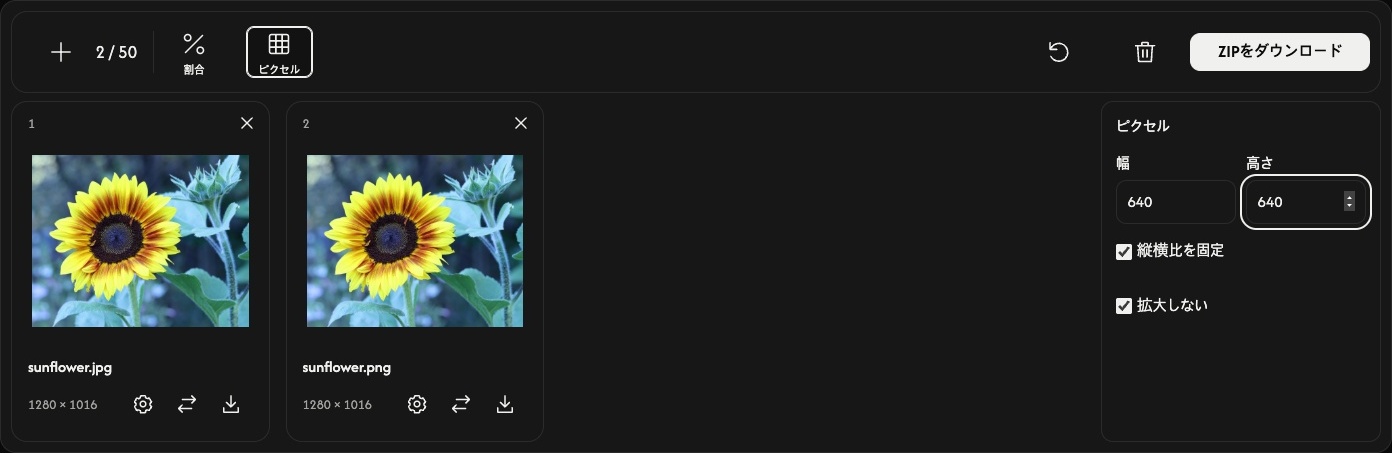
ツールバーで割合またはピクセルを選びます。ファイル一覧の横に設定が開きます。
割合の初期値は50%で、幅と高さがそれぞれ半分になります。スライダーまたはプリセットで1~200%を選べます。
サイズを指定するには、ピクセルを選び、幅または高さを入力します。縦横比を固定がオンなら、片方の寸法だけで設定できます。複数画像で両方の寸法を入力すると、各画像の縦横比を保ちながら指定範囲内に収まるように調整します。
画像が引き伸ばされても、指定どおりの幅と高さにしたい場合にだけ縦横比を固定をオフにします。拡大しないはピクセルモードで拡大を防ぎます。割合モードには適用されません。
全体設定を変更すると、すべての画像の設定が置き換わり、以前の結果が消去されます。共通のサイズを先に設定し、その後で個別に調整してください。
1枚だけ調整する(任意)
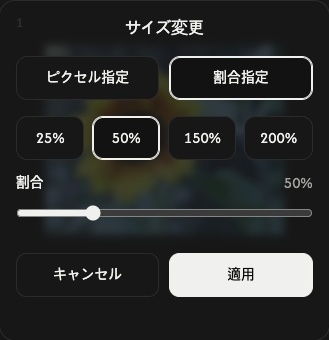
カードの歯車アイコンを選ぶと、その画像だけ別のサイズに設定できます。
ピクセル指定または割合指定を選んでサイズを設定し、適用を選ぶと、その画像がすぐにリサイズされます。キャンセルは変更を適用せずに設定を閉じます。
ほかの画像の設定は変わりません。全体のダウンロードには、この個別の結果も含まれます。
リサイズして保存する
ツールバーの右端にあるダウンロードまたはZIPをダウンロードを選びます。
まだリサイズされていない画像を処理してから、自動的に保存します。1枚は画像ファイル、複数枚はまとめてZIPで保存されます。GIFアニメーションを含め、元の形式が維持されます。各カードには元の寸法と結果の寸法が表示されます。
カードのダウンロードアイコンは、現在の結果を保存します。その画像がまだリサイズされていない場合は、元の画像を保存します。
画像を追加・並べ替え・削除する
+または画像を追加で、既存の画像を変えずにファイルを追加できます。新しい画像には現在の全体設定が適用されます。置換アイコンは1つのカードの画像を入れ替え、その画像に現在の全体設定を適用します。
カードをドラッグして順番を変えます。画像・設定・結果は一緒に移動します。
カードの×でその画像を削除します。ごみ箱アイコンは、確認後にすべての画像を削除します。
次の作業を始める
ごみ箱の横にあるリセットは、ファイルと順番を保持したまま結果を消去し、割合 50%に戻します。残したい結果は先に保存してください。
うまくいかないときは
ファイルが開けない場合は、別の画像を選んでください。リサイズに失敗した場合は、その画像のサイズを調整して再度適用を選ぶか、画像を入れ替えてください。ZIPの作成に失敗しても、作成済みの結果はカードのダウンロードアイコンから保存できます。