文字・透かし追加 の使い方
写真を選ぶ
画像を選択を選ぶか、静止画の JPEG、PNG、WebP、AVIF、HEIC/HEIF を最大20枚ドロップします。1ファイル最大32 MBです。写真はブラウザー内で処理されます。
文字や画像の透かしを追加する
テキストまたは画像を選び、追加ボタンを押します。文字を入力するか、32 MB以下のロゴ画像を選びます。編集するレイヤーを選択してください。文字は最大10個、画像は最大5個追加でき、同じレイヤーがすべての写真に適用されます。
PCでは上部のツールバーで文字のフォント、サイズ、太字、斜体、文字色、背景色または背景なし、縁取り、不透明度を変更します。画像レイヤーは幅、不透明度、角丸を調整できます。文字の入力とレイヤーの選択は右のパネルで行います。
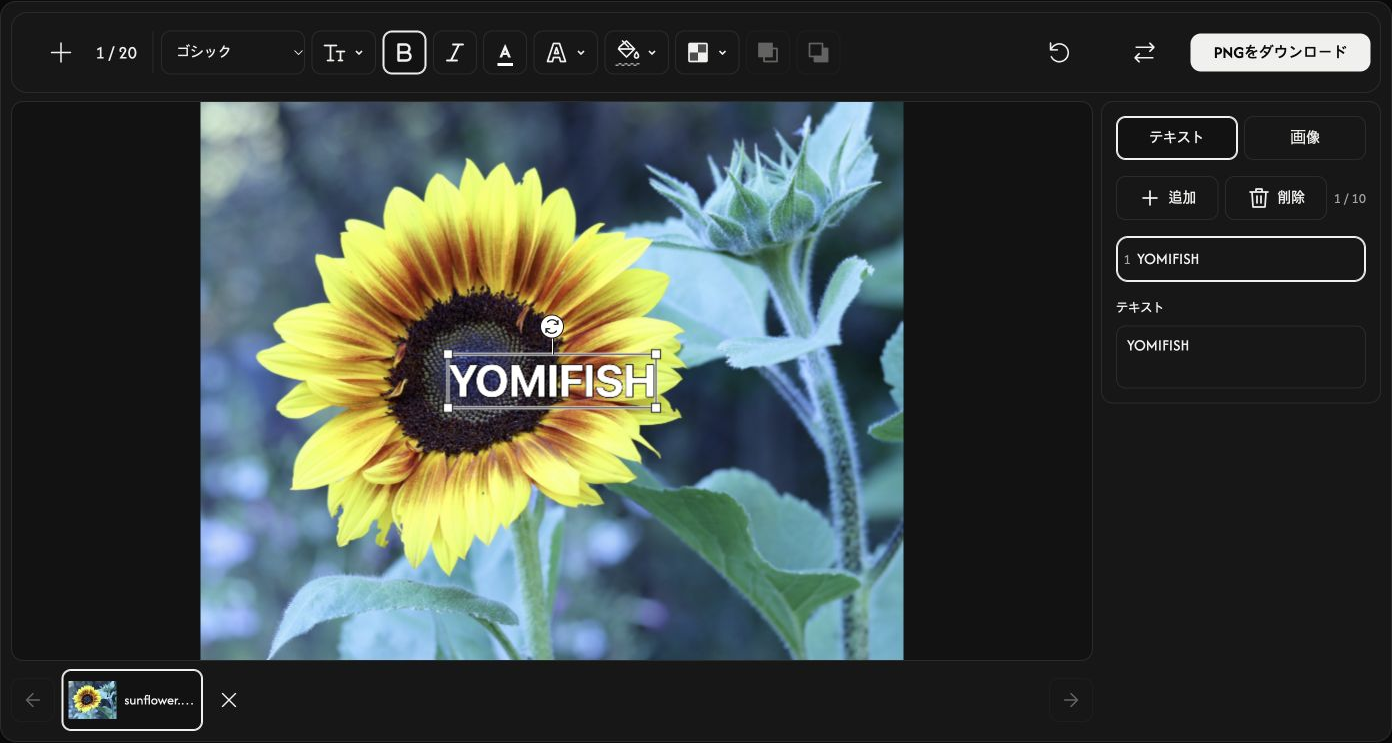
レイヤーを配置し、各写真を確認する
選択したレイヤーをドラッグして移動し、角をドラッグしてサイズを変更します。丸いハンドルをドラッグすると回転します。
最前面へ移動または最背面へ移動で、選択したレイヤーをすべてのレイヤーの手前または奥へ移動します。文字と画像は共通の重なり順で並びます。
サムネイルを選ぶと、その写真を確認できます。+で写真を追加、置き換えで選択中の写真を交換、×で写真を削除します。削除は選択したレイヤーを削除します。
PCのリセットは写真を残し、文字と画像のレイヤーをすべて削除します。
PNGファイルを保存する
写真が1枚ならPNGをダウンロード、複数ならZIPをダウンロードを選びます。ZIPには各写真の元の寸法のPNGが1つずつ入ります。元のファイルは変更されません。
ダウンロードボタンはプレビューの上にあります。保存が終わるまでページを開いたままにしてください。
ダウンロードするには、表示される文字または画像のレイヤーを1つ以上追加してください。
問題が起きた場合
ファイルが拒否されたら、ファイル名と表示された短い理由を確認してください。有効な写真は保持されます。再読み込みやページを閉じると編集内容が消えるため、先に保存してください。