コラージュメーカーの使い方
写真を選ぶ
画像を選択を選ぶか、JPEG、PNG、WebP、HEIC/HEIFの静止画像をドロップします。完成するコラージュには2〜20枚を使い、1ファイルの上限は50 MBです。+で追加できます。画像はブラウザ内で処理されます。
配置を選ぶ
レイアウトで写真を2〜20に設定し、配置を選びます。数を減らすと余った画像は未配置の写真に残ります。空のセルに追加で戻せます。未配置の写真はダウンロードに含まれません。
キャンバスを調整する
キャンバスで外側の余白、間隔、背景を調整します。その他の設定には角の丸みと透明な背景があります。透明にするとPNGが選択されます。JPGでは透明度を保持できません。
写真を個別に編集する
セルを選ぶと写真が開きます。いっぱいに表示はセルを埋めるため端が切れることがあり、全体を表示は画像全体を表示します。写真ズームは100〜400%です。この2つの設定を切り替えると拡大率と位置がリセットされます。
置き換えで写真を交換します。入れ替えを選び、別のセルを選ぶと2枚の位置が入れ替わります。消去はセルを空にし、写真を未配置の写真に残します。元に戻すとやり直すで編集を戻したり、やり直したりできます。
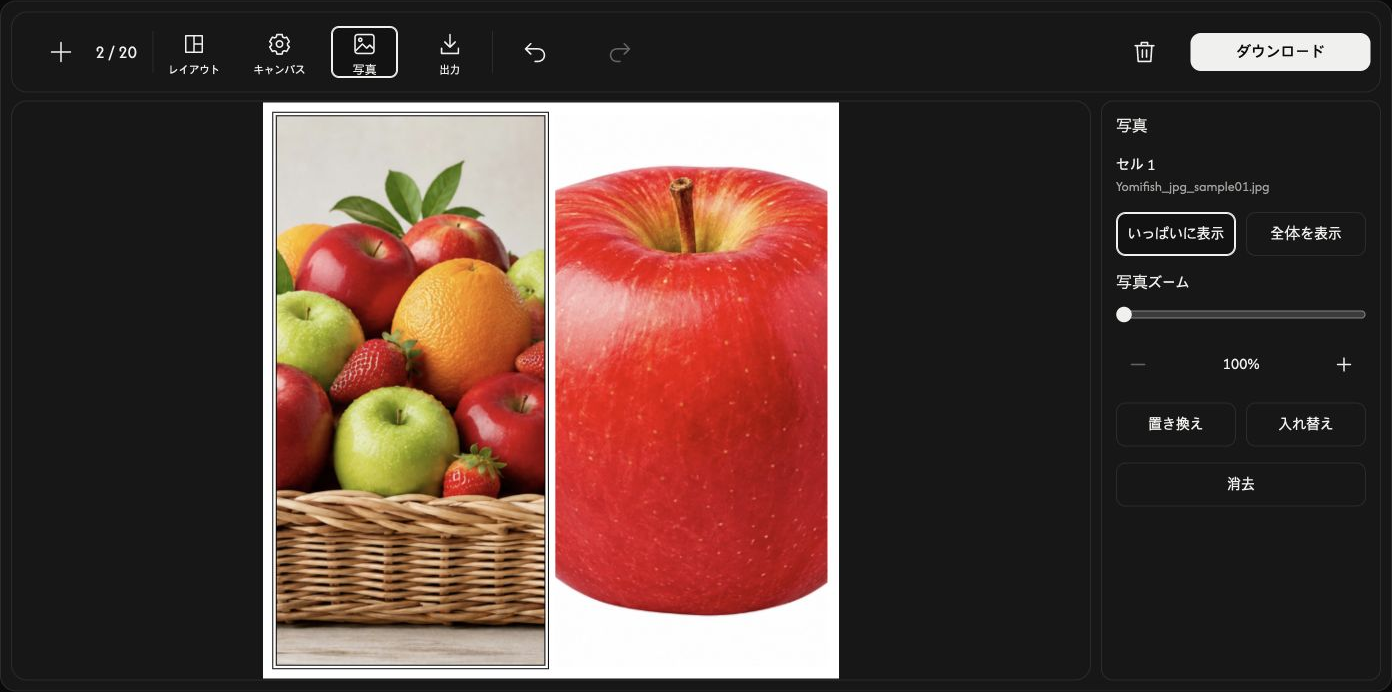
セル内で写真を動かす
選択した写真をマウスでドラッグします。写真がセルからはみ出している方向にだけ移動できます。
1枚のコラージュ画像を保存する
出力で比率とJPG、PNG、WebP、AVIFを選びます。各辺は256〜4096 pxの整数です。固定比率では高さが計算され、カスタムでは両辺を指定できます。ダウンロード前にすべてのセルを埋めてください。
ツールバー右側のダウンロードを選びます。写真は1枚の画像にまとまり、元のファイルは変更されません。
うまくいかないとき
表示されたメッセージの原因と対処方法に従ってください。ファイル選択をキャンセルした場合や、交換用に無効なファイルを選んだ場合は、現在の写真が残ります。ページを離れる前に保存してください。