Come usare il creatore di meme
Scegli un’immagine
Seleziona Seleziona un’immagine oppure trascina un’immagine nel pannello di caricamento.
Sono supportati JPEG, PNG, GIF, WebP, AVIF e HEIC/HEIF, fino a 32 MB per file. Le GIF animate mantengono l’animazione.
Parti da un modello
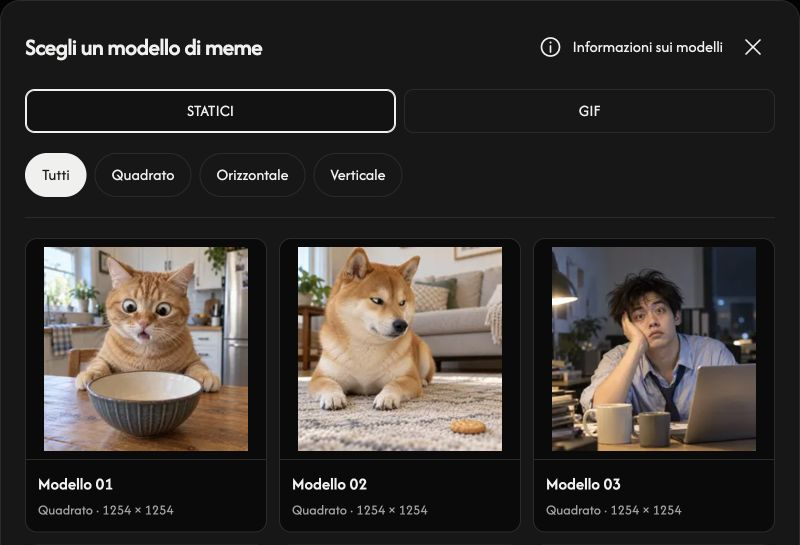
Apri Scegli un modello di meme. Scegli STATICI o GIF, poi filtra con Tutti, Quadrato, Orizzontale o Verticale. Seleziona una scheda per aprirla nell’editor.
Il simbolo ⓘ accanto a Informazioni sui modelli apre le informazioni sull’uso e sulla provenienza. Espandi Dettagli sulla provenienza C2PA, poi un gruppo di formato e proporzioni, per vedere i nomi originali e gli ID manifesto registrati.
Modifica i testi
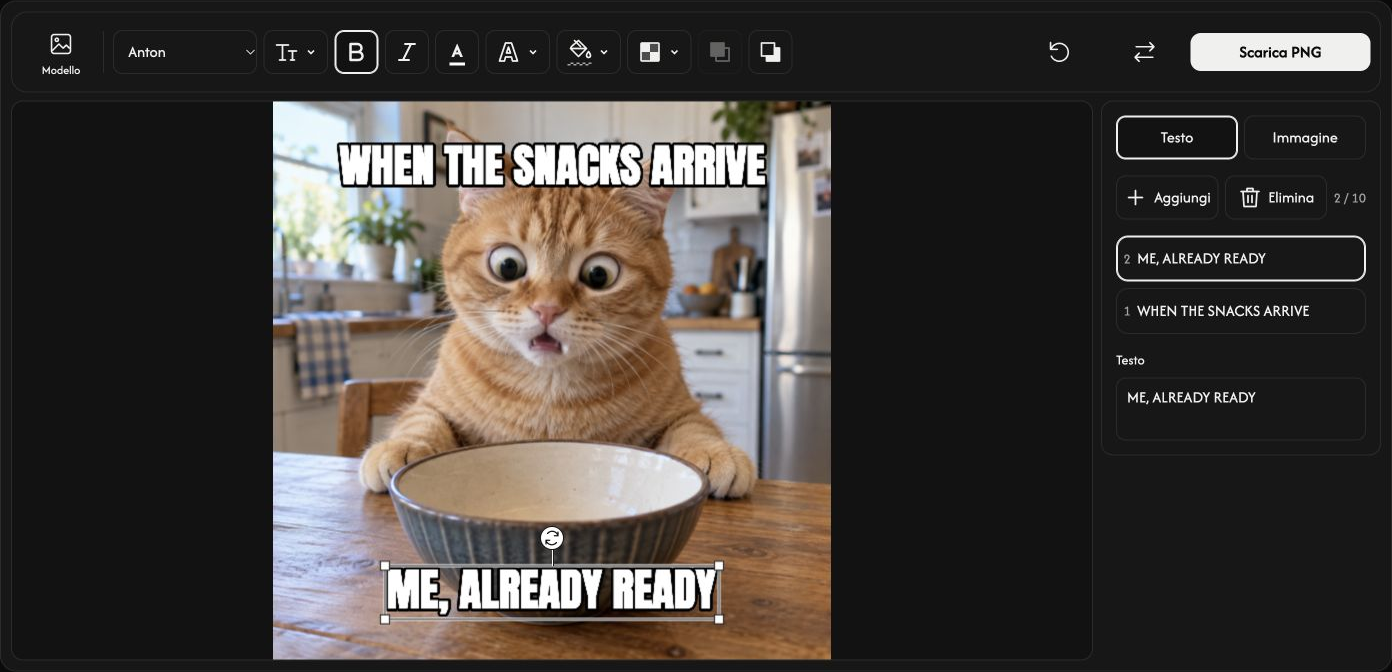
Inizia dai testi in alto e in basso. Seleziona un livello di testo o usa Aggiungi testo per aggiungerne un altro. Puoi avere fino a 10 livelli di testo.
Modifica il campo di testo a destra. La barra superiore offre Carattere, Dimensione (%), Grassetto, Corsivo, Colore del testo, Contorno, Colore di sfondo e Opacità. Nessuno sfondo rimuove lo sfondo del testo.
Aggiungi un livello immagine
Apri Immagine e scegli Aggiungi immagine per aggiungere un logo o un’altra immagine, anche GIF. Puoi avere fino a 5 livelli immagine, da 32 MB ciascuno al massimo.
Regola Larghezza (%), Opacità e Angoli arrotondati nella barra superiore.
Trascina testi o immagini per spostarli. Usa le maniglie agli angoli per ridimensionare e quella rotonda per ruotare.
Porta in primo piano e Porta in secondo piano stabiliscono quale testo o immagine appare sopra gli altri.
Salva il meme
Le composizioni statiche si salvano in PNG. Un’immagine base GIF o un livello immagine animato produce una GIF animata. Il pulsante indica il formato di uscita.
Scegli Scarica PNG o Scarica GIF all’estremità destra della barra.
Durante la preparazione, Annulla interrompe l’elaborazione. Per scaricare deve esserci almeno un livello di testo o immagine visibile.
Sostituisci l’immagine o cancella le modifiche
Sostituisci cambia l’immagine base e mantiene i livelli. Il cestino elimina solo il livello di testo o immagine selezionato.
Ripristina mantiene l’immagine base ed elimina tutti i livelli di testo e immagine.
Se un file non si apre
Controlla il nome e il motivo indicati, poi scegli un file supportato entro 32 MB. Se la sostituzione viene rifiutata, l’immagine e le modifiche attuali restano.