Come usare Resizer
Scegli le immagini
Seleziona Seleziona immagini oppure trascina le immagini nel pannello. Attendi che si aprano prima di modificarne le dimensioni.
Aggiungi fino a 50 file JPEG, PNG, WebP, GIF o SVG, da massimo 50 MB ciascuno. Le immagini animate devono essere GIF; APNG e WebP animato non sono supportati. I file non supportati non occupano posti nell’elenco.
Imposta le dimensioni di tutte le immagini
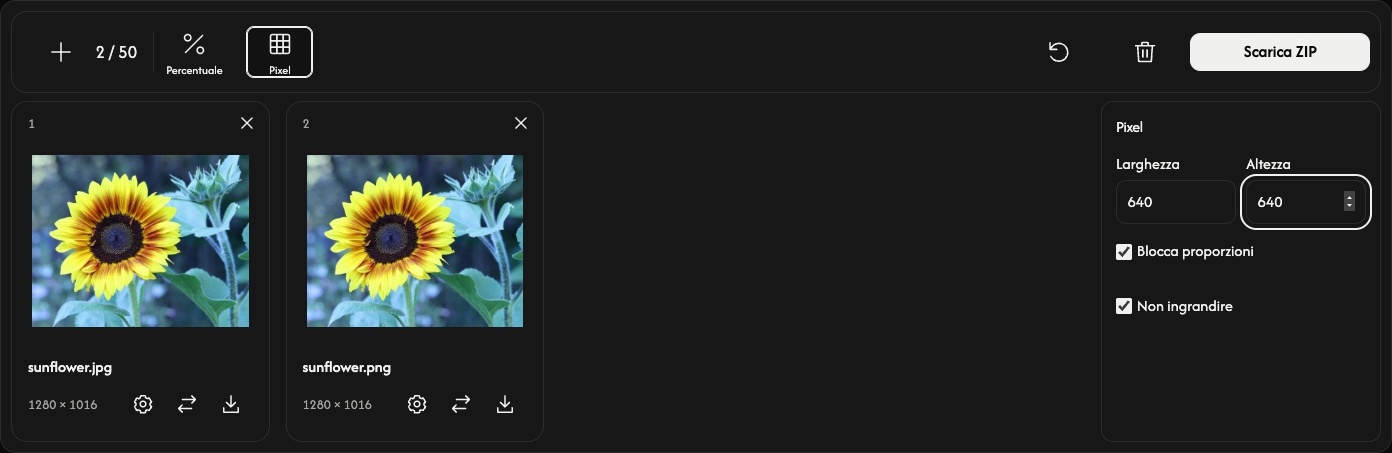
Seleziona Percentuale o Pixel nella barra degli strumenti. Le impostazioni si aprono accanto all’elenco dei file.
Percentuale parte da 50%, dimezzando sia la larghezza sia l’altezza. Usa il cursore o un valore predefinito per scegliere da 1 a 200%.
Per indicare una dimensione precisa, seleziona Pixel e inserisci Larghezza o Altezza. Con Blocca proporzioni attivo, basta una sola dimensione. Per un gruppo di immagini, inserendo entrambe le dimensioni ogni immagine viene adattata entro quei limiti, mantenendo le proprie proporzioni.
Disattiva Blocca proporzioni solo se desideri larghezza e altezza esatte che potrebbero deformare l’immagine. Non ingrandire impedisce l’ingrandimento in modalità Pixel; non limita la modalità Percentuale.
Modificare un’impostazione globale sostituisce le impostazioni di tutte le immagini ed elimina i risultati precedenti. Imposta prima le dimensioni comuni, poi effettua le modifiche individuali.
Modifica una sola immagine — facoltativo
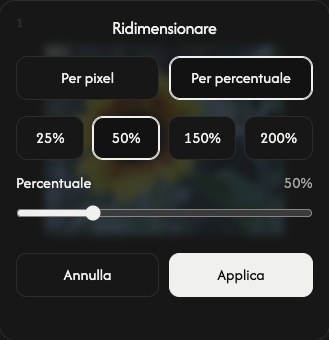
Seleziona l’icona dell’ingranaggio su una scheda per impostare dimensioni diverse per quell’immagine.
Seleziona Per pixel o Per percentuale, imposta le dimensioni e scegli Applica per ridimensionare subito quell’immagine. Annulla chiude le impostazioni senza applicare le modifiche.
Le altre immagini mantengono le proprie impostazioni. Il download principale include questo risultato individuale.
Ridimensiona e salva
Seleziona Scarica o Scarica ZIP all’estremità destra della barra degli strumenti.
Le immagini ancora da ridimensionare vengono elaborate e poi salvate automaticamente. Una sola immagine viene salvata come file; più immagini vengono riunite in uno ZIP. Il formato originale viene mantenuto, compresa l’animazione GIF. Ogni scheda mostra le dimensioni originali e quelle del risultato.
L’icona di download di una scheda salva il risultato attuale. Se quell’immagine non è ancora stata ridimensionata, l’icona salva l’originale.
Aggiungi, riordina o rimuovi le immagini
Usa + o Aggiungi immagini per aggiungere file senza modificare le immagini esistenti. Le nuove immagini usano le impostazioni globali attuali. L’icona di sostituzione cambia l’immagine di una scheda e le applica le impostazioni globali attuali.
Trascina una scheda per riordinare l’elenco. L’immagine, le impostazioni e il risultato si spostano insieme.
Usa × su una scheda per rimuovere quell’immagine. L’icona del cestino rimuove tutte le immagini dopo la conferma.
Inizia il lavoro successivo
Ripristina, accanto al cestino, mantiene i file e il loro ordine, elimina i risultati e ripristina Percentuale 50%. Salva prima i risultati che vuoi conservare.
Se qualcosa non funziona
Se un file non si apre, scegli un’altra immagine. Se il ridimensionamento non riesce, modifica le dimensioni di quell’immagine e riprova con Applica, oppure sostituiscila. Se la creazione dello ZIP non riesce, puoi comunque salvare i risultati disponibili con le icone di download delle schede.