Come usare Image to PDF
Scegli le immagini
Scegli Seleziona immagini oppure trascina le immagini nel pannello. Puoi aggiungere fino a 50 file JPEG, PNG, WebP, AVIF o HEIC/HEIF, di massimo 50 MB ciascuno. Le immagini animate e i file PDF non sono supportati.
Attendi l’apertura delle immagini. Ogni immagine diventa una pagina del PDF. I file non supportati o illeggibili non occupano un posto nell’elenco.
Ordina le pagine
Trascina una scheda nella nuova posizione per cambiare l’ordine delle pagine del PDF.
La freccia curva su una scheda ruota l’immagine di 90° in senso orario. Controlla i numeri di pagina e le anteprime prima di salvare.
Scegli il formato della pagina
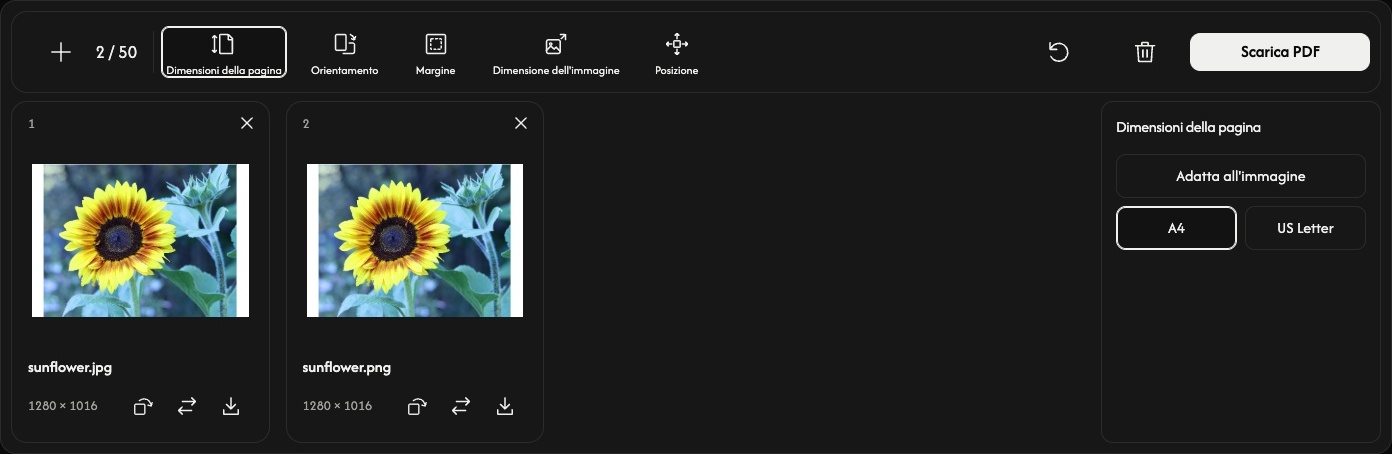
Scegli Dimensioni della pagina nella barra degli strumenti. Le opzioni si aprono accanto alle anteprime e si applicano a tutte le pagine.
L’opzione predefinita Adatta all'immagine adatta le dimensioni di ogni pagina alla relativa immagine. Orientamento, Dimensione dell'immagine e Posizione sono disattivate in questa modalità; Margine consente comunque di aggiungere spazio attorno all’immagine.
Scegli A4 o US Letter per un formato di carta standard. Imposta Orientamento su Automatico, Verticale o Orizzontale. Automatico sceglie l’orientamento di ogni immagine separatamente, tenendo conto della sua rotazione.
Regola lo spazio attorno a ogni immagine
Margine offre Nessuno, Piccolo o Grande. Le anteprime si aggiornano quando modifichi le impostazioni.
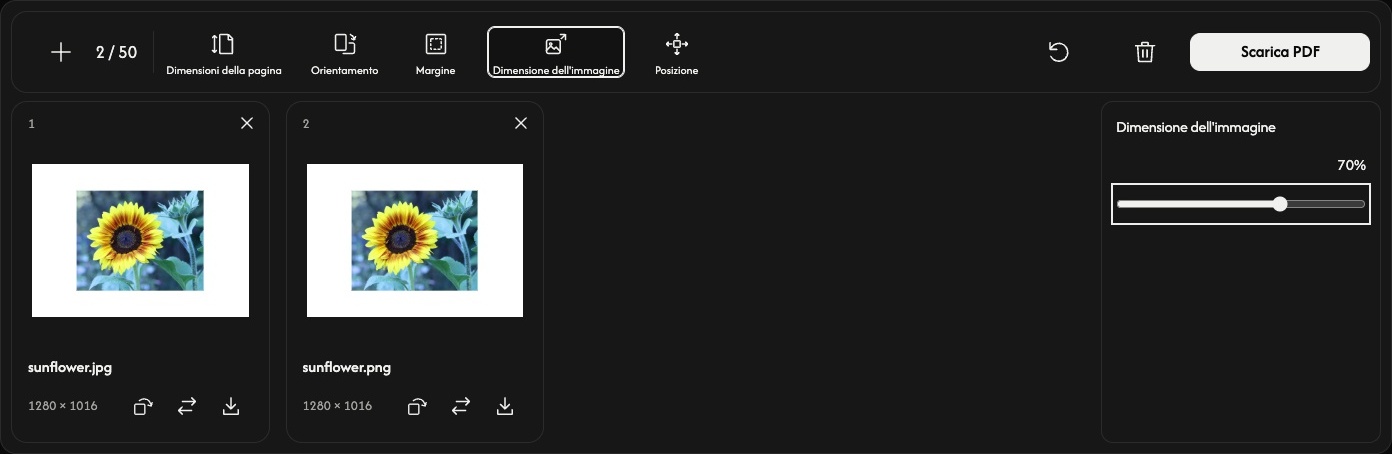
Con A4 o US Letter, Dimensione dell'immagine regola l’immagine dal 10 al 100% dello spazio in cui può essere contenuta entro i margini. L’immagine mantiene le proporzioni. Questa percentuale non modifica le dimensioni in pixel del file originale.
Usa Posizione per collocare l’immagine al centro, lungo un bordo o in un angolo. Riducendo le dimensioni dell’immagine, è più facile vedere lo spazio circostante e la posizione.
Salva il PDF
Scegli Scarica PDF all’estremità destra della barra degli strumenti.
Tutte le pagine vengono convertite e salvate insieme in un unico PDF, nell’ordine mostrato e con le impostazioni e le rotazioni attuali. L’icona di download di una scheda salva solo quella pagina in un PDF separato.
Se il browser apre un’anteprima del PDF invece di salvarlo subito, usa il comando di download o condivisione per salvare il file.
Aggiungi o cambia immagini
Usa + o Aggiungi immagini per aggiungere immagini in fondo mantenendo le impostazioni di pagina attuali. L’icona di sostituzione cambia un’immagine nella stessa posizione; la sua rotazione torna all’orientamento iniziale.
Usa × su una scheda per rimuovere quella pagina. L’icona del cestino rimuove tutte le immagini dopo la conferma e mantiene le impostazioni di pagina. I file originali restano sul dispositivo.
Ripristina, accanto al cestino, mantiene le immagini e il loro ordine, ripristina le impostazioni di pagina predefinite e azzera tutte le rotazioni.
Se qualcosa non funziona
Se un’immagine non si apre, sostituiscila con un’immagine supportata. Se la creazione del PDF non riesce, segui il messaggio visualizzato, usa meno immagini o immagini più piccole se necessario, quindi riprova con Scarica PDF.