Come usare AI Upscaler
Scegli un’immagine
Scegli Seleziona un’immagine oppure trascina nel pannello una sola immagine statica JPEG, PNG o WebP, fino a 50 MB. Le immagini animate e gli altri formati non sono supportati.
L’elaborazione con IA inizia automaticamente e raddoppia sia la larghezza sia l’altezza. Attendi il risultato prima di confrontare o scaricare. L’immagine viene elaborata nel browser.
Confronta il risultato
Trascina il divisore per confrontare Prima a sinistra con Dopo a destra. Confronta immagini alterna il confronto e la visualizzazione del solo risultato. Puoi anche portare il focus sul divisore e usare i tasti freccia.
Modificare l’anteprima non cambia l’immagine salvata e non avvia di nuovo l’IA.
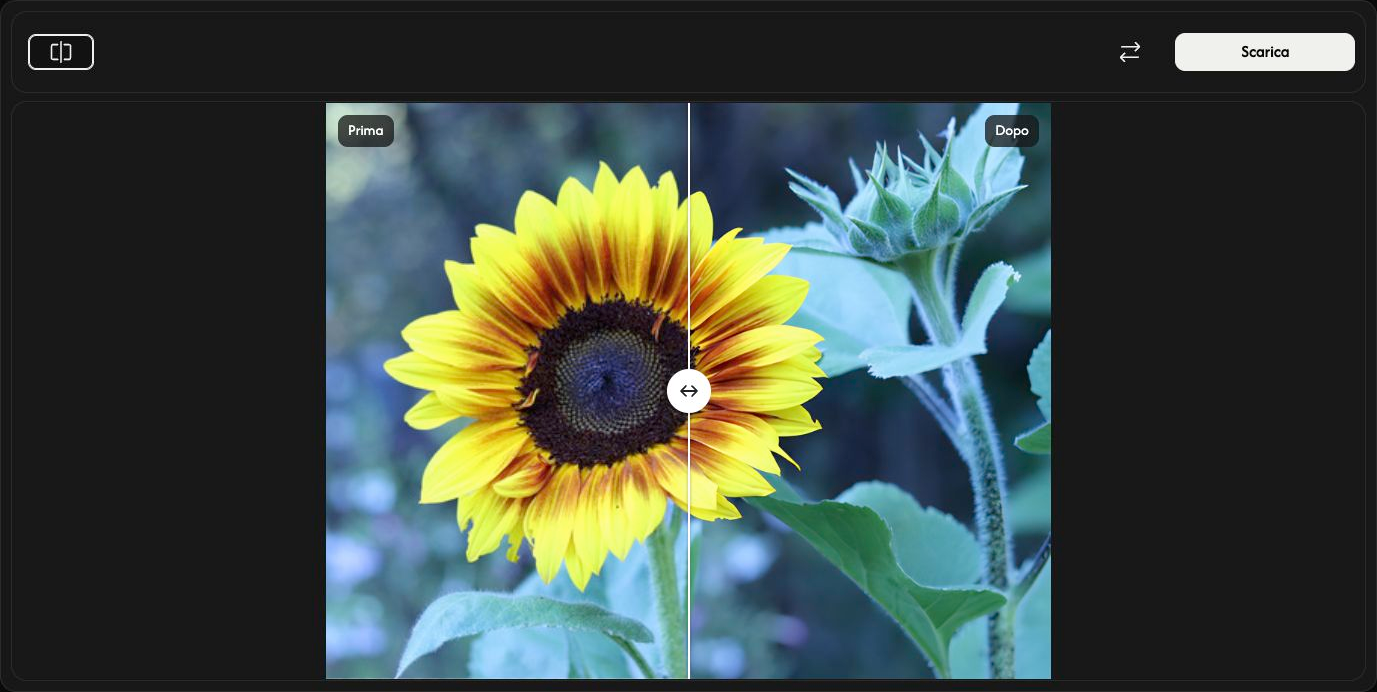
Salva l’immagine ingrandita
Scegli Scarica a destra nella barra degli strumenti e attendi che il browser completi il download.
L’immagine viene salvata con larghezza e altezza raddoppiate, nello stesso formato dell’originale: JPEG, PNG o WebP. PNG e WebP conservano la trasparenza. Il file originale non viene modificato.
Scegli un’altra immagine
Usa Sostituisci per scegliere un’altra immagine. Verrà ingrandita automaticamente. Salva prima il risultato attuale se vuoi conservarlo.
Annulla interrompe l’elaborazione. Con la prima immagine, torna al pannello di selezione. Durante l’elaborazione di un’immagine sostitutiva, il nuovo originale rimane, ma non c’è un risultato da scaricare; scegli di nuovo un’immagine per ricominciare.
Se qualcosa non funziona
Segui il messaggio visualizzato e scegli un’immagine supportata o più piccola. Annullare la selezione del file o scegliere una sostituzione non valida mantiene l’immagine e il risultato esistenti. Trascina una sola immagine alla volta.