Come usare Ritaglia
Scegli un’immagine
Scegli Seleziona un’immagine oppure trascina nel pannello una sola immagine statica JPEG, PNG, WebP, AVIF o HEIC/HEIF. Il limite è di 50 MB per file. L’immagine rimane nel tuo browser.
Scegli forma e proporzioni
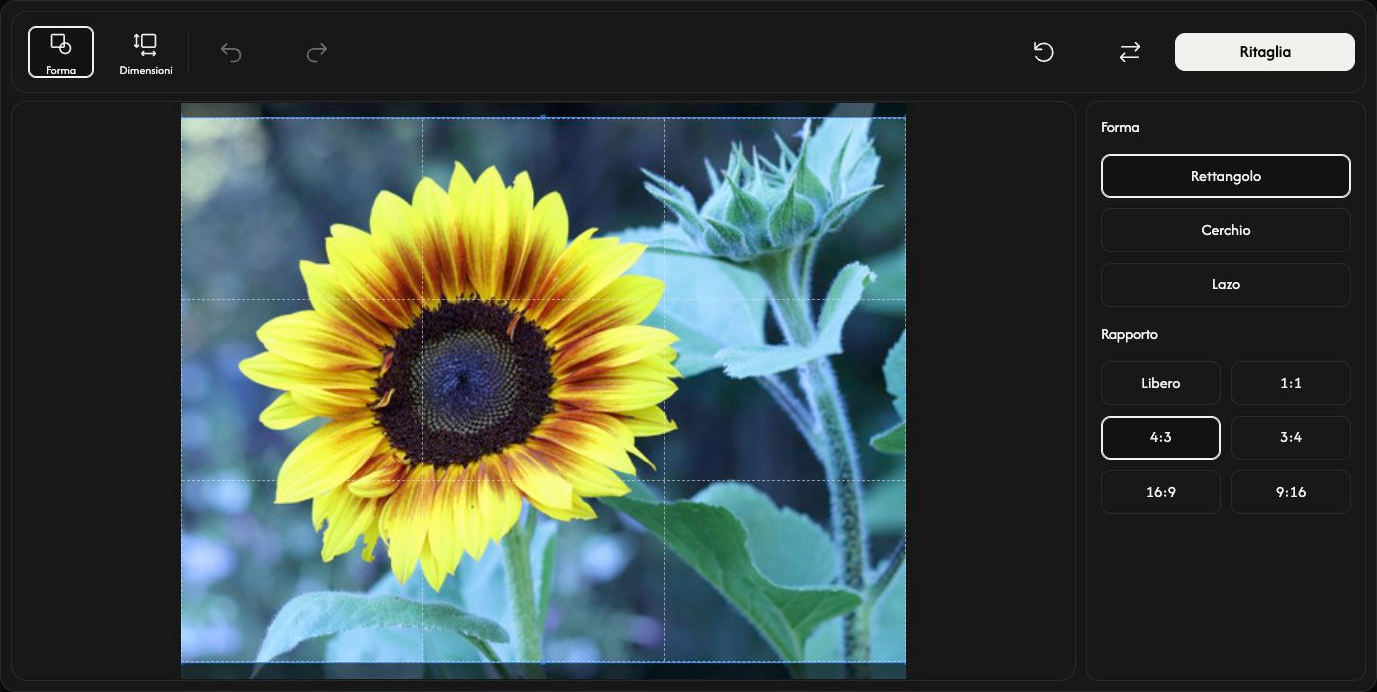
Apri Forma. Scegli Rettangolo e Libero per regolare separatamente larghezza e altezza, oppure un rapporto fisso come 4:3. Cerchio conserva un’area rotonda.
Per una forma irregolare, scegli Lazo e trascina intorno all’area da conservare. Rilascia per chiudere il contorno. Un nuovo disegno sostituisce il contorno precedente.
Regola l’area da conservare
Trascina all’interno del rettangolo o del cerchio per spostarlo. Trascina le maniglie sui bordi o sugli angoli per ridimensionarlo. L’immagine rimane ferma.
Per inserire valori precisi, apri Dimensioni. X e Y impostano il punto iniziale; larghezza e altezza impostano le dimensioni del ritaglio in pixel. Un rapporto fisso collega larghezza e altezza. Chiudi Dimensioni per tornare a ridimensionare con le maniglie. Questi controlli non sono disponibili con Lazo.
Visualizza il ritaglio
Scegli Ritaglia per vedere il risultato. Lo stesso pulsante diventa Scarica. Annulla modifica torna alla modifica; Ripeti modifica ripristina il ritaglio applicato. Ripristina mantiene l’immagine e ripristina selezione e impostazioni iniziali.
Salva l’immagine
Scegli Scarica a destra della barra degli strumenti e attendi il completamento del download. Dopo aver salvato, usa Sostituisci per scegliere un’altra immagine.
Il formato di uscita viene scelto automaticamente. Con Cerchio o Lazo, JPEG diventa PNG per mantenere trasparente l’area esterna alla forma. HEIC/HEIF diventa JPEG, oppure PNG se contiene trasparenza. PNG, WebP e AVIF mantengono il loro formato. Il file originale non cambia.
Se qualcosa non funziona
Segui la causa e la soluzione indicate nel messaggio. Scegli una sola immagine statica supportata alla volta. Annullare la scelta del file o scegliere un’immagine sostitutiva non valida mantiene l’immagine attuale. Salva il risultato prima di lasciare la pagina.