Come usare Ruota e rifletti
Scegli le immagini
Scegli Seleziona immagini oppure trascina le immagini nel pannello.
Scegli fino a 20 immagini statiche JPEG, PNG, WebP, AVIF o HEIC/HEIF, di massimo 40 MB ciascuna. GIF, SVG e immagini animate non sono supportati.
Ruotare o riflettere tutte le immagini
Usa i controlli della barra superiore.
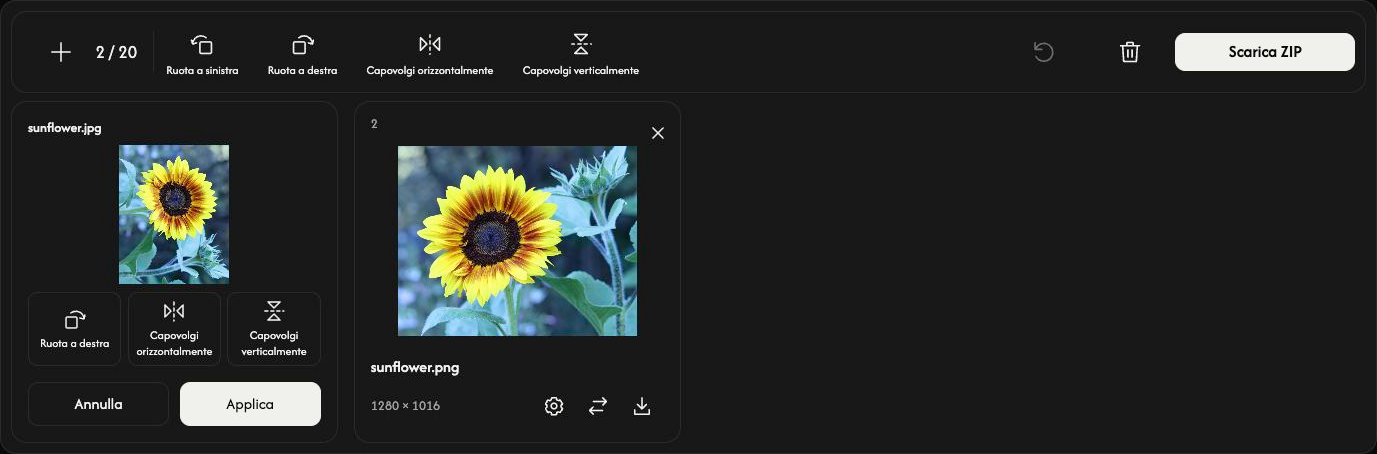
Ruota a sinistra e Ruota a destra ruotano le immagini di 90° a ogni pressione.
Capovolgi verticalmente scambia sopra e sotto. Capovolgi orizzontalmente riflette destra e sinistra.
Ogni controllo superiore aggiunge la modifica allo stato attuale di tutte le immagini caricate.
Regolare una sola immagine
Apri l’ingranaggio di una scheda. Visualizza l’anteprima di Ruota a destra, Capovolgi verticalmente o Capovolgi orizzontalmente. Applica conserva le modifiche solo per quell’immagine; Annulla le annulla. Il salvataggio inizia con il download.
Salvare le immagini
Seleziona Scarica o Scarica ZIP all’estremità destra della barra degli strumenti.
Il download elabora le immagini alla dimensione originale. Un risultato riuscito viene salvato come file; due o più come ZIP. Le immagini non modificate sono incluse come originali.
L’icona di download di una scheda elabora e salva solo quell’immagine.
JPEG, PNG, WebP e AVIF modificati mantengono il formato. HEIC/HEIF modificati vengono salvati come JPG, oppure PNG se trasparenti.
Durante la preparazione del download, Annulla interrompe l’elaborazione e conserva immagini e modifiche.
Aggiungi, riordina o rimuovi le immagini
Usa + o Aggiungi immagini per aggiungere immagini nell’orientamento originale. Le modifiche esistenti restano.
L’icona di sostituzione cambia l’immagine di una scheda conservandone le modifiche. Se il nuovo file viene rifiutato, resta l’immagine precedente.
Trascina una scheda per riordinare l’elenco. L’immagine, le impostazioni e il risultato si spostano insieme.
Usa × su una scheda per rimuovere quell’immagine. L’icona del cestino rimuove tutte le immagini dopo la conferma.
Inizia il lavoro successivo
Ripristina conserva i file e l’ordine, elimina i risultati preparati e ripristina l’orientamento originale.
Se qualcosa non funziona
Leggi il nome del file rifiutato e il motivo, poi scegli un file supportato o più piccolo. I file rifiutati non occupano spazi. Se lo ZIP non viene creato, salva le immagini dalle icone di download delle schede.