Come usare il creatore di collage
Scegli le foto
Scegli Seleziona immagini o trascina nel pannello immagini statiche JPEG, PNG, WebP o HEIC/HEIF. Usa 2–20 foto per un collage completo, fino a 50 MB per file. + aggiunge altre foto. L’elaborazione avviene nel browser.
Scegli una disposizione
In Disposizione, imposta Foto tra 2 e 20 e scegli la disposizione. Riducendo il numero, le immagini rimaste vengono conservate in Foto non posizionate. Usa Aggiungi alla cella vuota per reinserirne una. Le foto non posizionate non sono incluse nel download.
Regola la tela
Apri Area di lavoro per cambiare Margine interno, Spaziatura e Sfondo. Più impostazioni contiene Angoli arrotondati e Sfondo trasparente. Attivare la trasparenza seleziona PNG; JPG non mantiene la trasparenza.
Modifica una foto
Seleziona una cella per aprire Foto. Riempi riempie la cella e può tagliare i bordi; Adatta mostra l’intera immagine. Regola Zoom fotografico da 100–400%. Passare fra queste opzioni reimposta zoom e posizione.
Sostituisci sostituisce la foto. Scegli Scambia, poi un’altra cella per scambiare le foto. Cancella svuota la cella e conserva la foto in Foto non posizionate. Annulla modifica e Ripeti modifica annullano e ripristinano le modifiche.
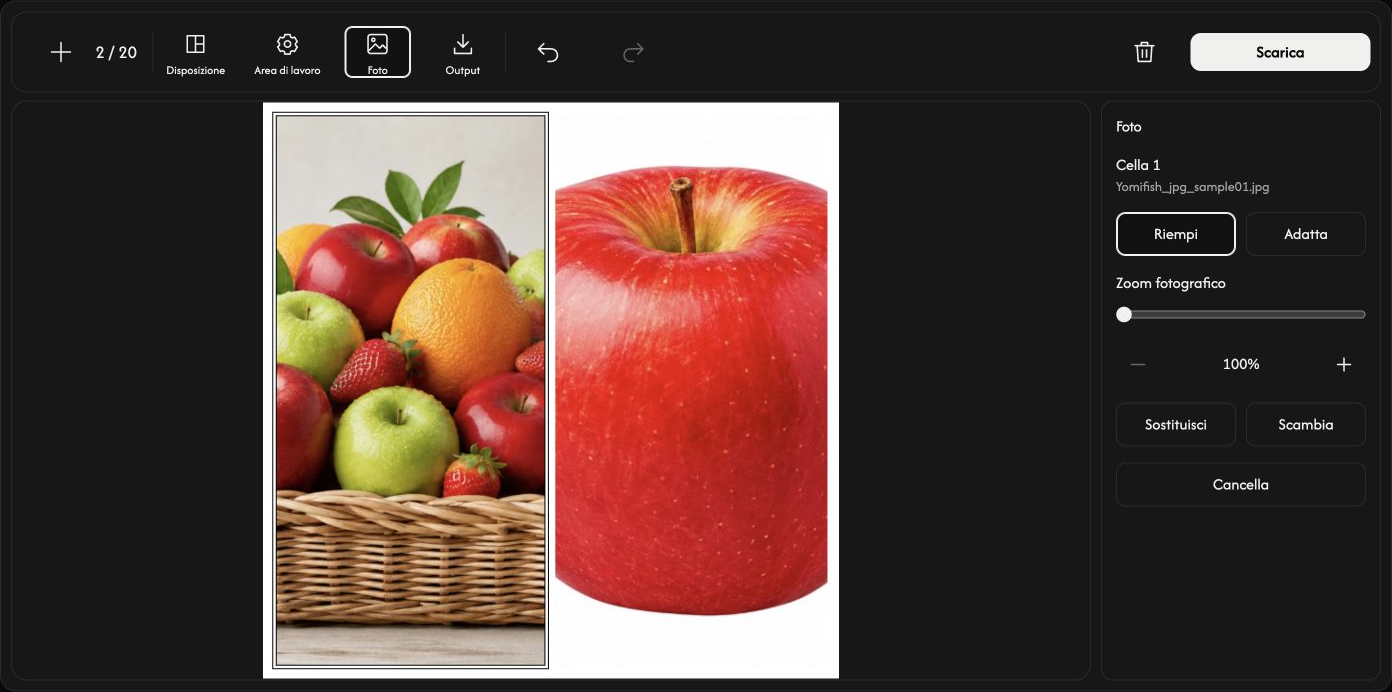
Muovi la foto nella cella
Trascina la foto selezionata con il mouse. Può muoversi solo nelle direzioni in cui supera i bordi della cella.
Salva il collage in un’immagine
In Output, scegli un rapporto e JPG, PNG, WebP o AVIF. Ogni lato deve essere un numero intero da 256–4096 px. I rapporti fissi calcolano l’altezza; Personalizzato permette di impostare entrambi i lati. Riempi tutte le celle prima di scaricare.
Scegli Scarica a destra della barra. Le foto vengono unite in un’immagine; i file originali non cambiano.
Se qualcosa non funziona
Segui la causa e la soluzione nel messaggio. Annullare la scelta del file o selezionare una sostituzione non valida conserva la foto attuale. Salva il collage prima di lasciare la pagina.