Come usare Immagine in PNG
Scegli le immagini
Scegli Seleziona immagini oppure trascina le immagini nel pannello. Aggiungi fino a 50 immagini statiche JPEG, WebP, AVIF o HEIC/HEIF, da massimo 50 MB ciascuna. PNG, APNG, GIF, SVG, immagini animate e file PDF non sono supportati.
Attendi l’apertura delle anteprime. La conversione inizia quando scarichi, quindi puoi prima ordinare o ruotare le immagini.
Ordina le immagini
Trascina una scheda in una nuova posizione. L’ordine numerato viene usato anche nel file ZIP.
Ruota se necessario
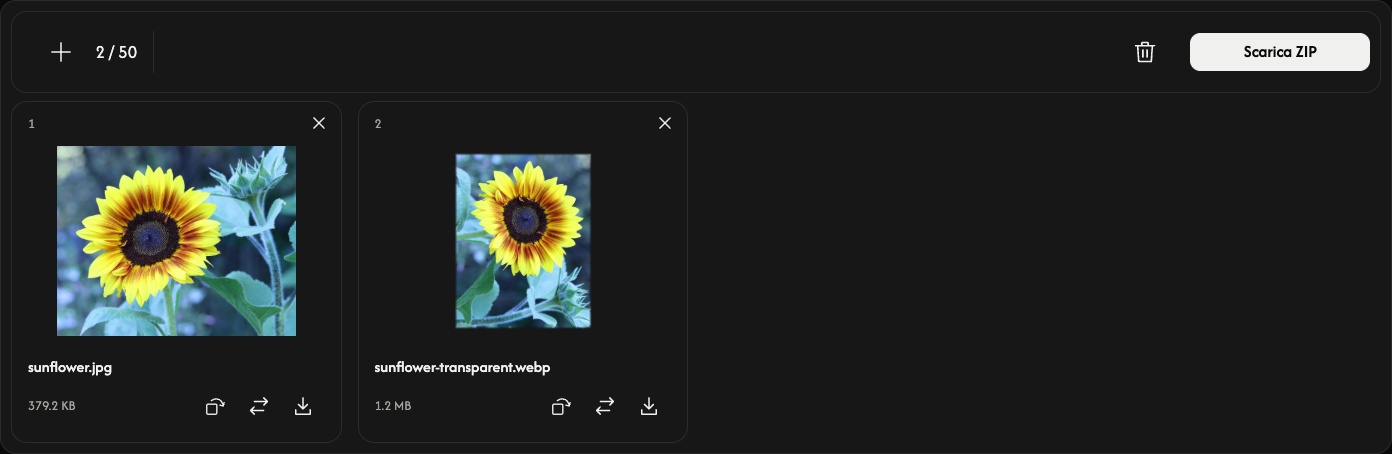
La freccia curva su una scheda ruota l’immagine di 90° in senso orario. Controlla l’anteprima prima di salvare. Ogni immagine mantiene le dimensioni originali in pixel; una rotazione di 90° o 270° scambia larghezza e altezza.
Il PNG mantiene le aree trasparenti. L’output è compresso senza perdita, ma non recupera dettagli assenti nell’originale. Non ci sono impostazioni di qualità o dimensioni da regolare.
Converti e salva
Usa Scarica o Scarica ZIP all’estremità destra della barra degli strumenti.
Una sola immagine viene salvata come PNG; più immagini vengono salvate insieme in un file ZIP. La freccia di download su una scheda converte e salva solo quell’immagine. Attendi che la conversione e il download del browser siano terminati.
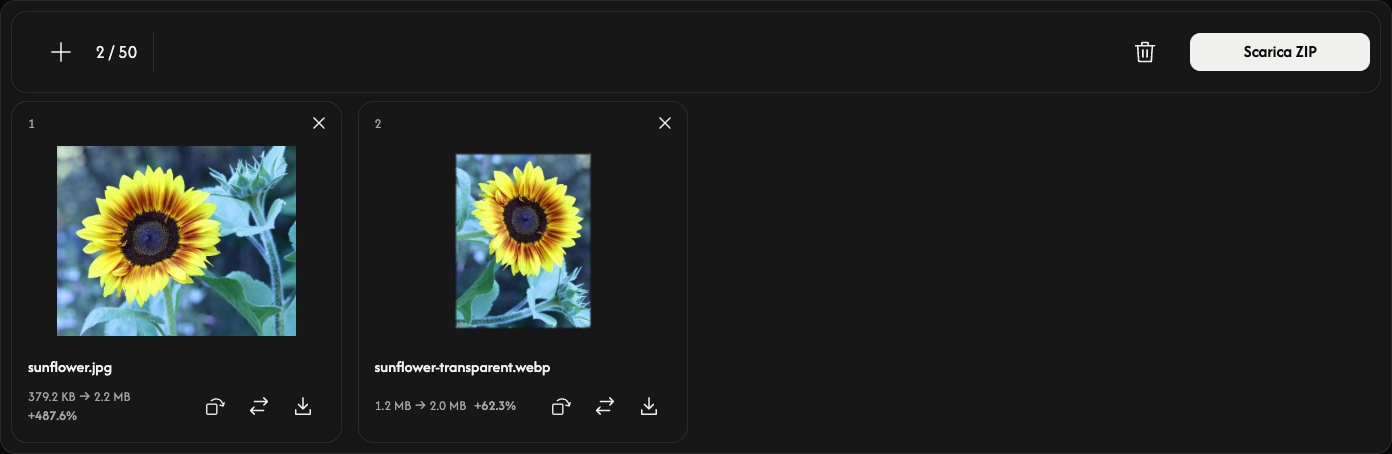
Dopo la conversione, ogni scheda mostra le dimensioni del file originale e del PNG. Il PNG può essere più grande dell’immagine originale.
Aggiungi, sostituisci o rimuovi immagini
Usa + o Aggiungi immagini per aggiungere altre immagini. L’icona di sostituzione cambia un’immagine nella stessa posizione e ne azzera la rotazione.
Usa × su una scheda per rimuoverla. L’icona del cestino rimuove tutte le immagini dopo la conferma; puoi poi aggiungerne un nuovo gruppo. I file originali rimangono sul dispositivo.
Se qualcosa non funziona
I file non supportati o illeggibili non occupano uno spazio. Se un’aggiunta o una sostituzione viene rifiutata, le immagini e i risultati esistenti vengono conservati. Segui il messaggio visualizzato, scegli un’immagine supportata o usa meno immagini o immagini più piccole, poi riprova a scaricare.