


이미지
배경 제거
배경을 지우고, 주인공을 남기세요.
압축
용량은 줄이고, 디테일은 남기세요.
크기 조정
필요한 크기로 맞추세요.
이미지를 PDF로
이미지를 하나의 PDF 문서로.
이미지를 JPG로
이미지를 JPG로 변환하세요.
이미지를 PNG로
이미지를 PNG로 변환하세요.
이미지를 WebP로
이미지를 WebP로 변환하세요.
이미지를 AVIF로
이미지를 AVIF로 변환하세요.
업스케일
작은 이미지를 더 크게.
자르기
원하는 부분만 남기세요.
콜라주 만들기
사진을 모아 콜라주를 만드세요.
GIF 만들기
여러 이미지를 움직이는 GIF로.
텍스트·워터마크 추가
텍스트나 워터마크를 더하세요.
회전·뒤집기
이미지를 회전하거나 뒤집으세요.
밈 만들기
이미지에 재치 있는 한마디를 더하세요.
크기 조정
필요한 크기로 맞추세요.
크기 조정 사용 방법
이미지 선택
이미지 선택을 누르거나 패널에 이미지를 놓으세요. 이미지가 열린 뒤 크기를 설정하세요.
JPEG, PNG, WebP, GIF, SVG를 최대 50장, 파일당 50MB까지 추가할 수 있습니다. 움직이는 이미지는 GIF만 지원하며 APNG와 움직이는 WebP는 지원하지 않습니다. 지원하지 않는 파일은 개수에 포함되지 않습니다.
전체 이미지 크기 설정
툴바에서 백분율 또는 픽셀을 선택하면 파일 목록 오른쪽에 설정이 열립니다.
백분율의 기본값은 50%이며 너비와 높이가 각각 절반이 됩니다. 슬라이더나 프리셋으로 1~200%를 선택하세요.
정해진 크기가 필요하면 픽셀에서 너비 또는 높이를 입력하세요. 가로세로 비율 유지를 켜면 한쪽 치수만 입력해도 됩니다. 여러 이미지의 너비와 높이를 모두 지정하면 각 이미지의 원래 비율을 유지하면서 지정한 범위 안에 맞춥니다.
원래 비율과 달라도 지정한 너비와 높이로 바꾸려면 가로세로 비율 유지를 끄세요. 이미지가 늘어나거나 눌릴 수 있습니다. 원본보다 확대하지 않기는 픽셀 모드에서만 적용되며 백분율 모드의 확대를 제한하지 않습니다.
전체 설정을 바꾸면 모든 이미지의 설정이 바뀌고 이전 결과가 지워집니다. 전체 크기를 먼저 정한 뒤 필요한 이미지의 개별 설정을 조정하세요.
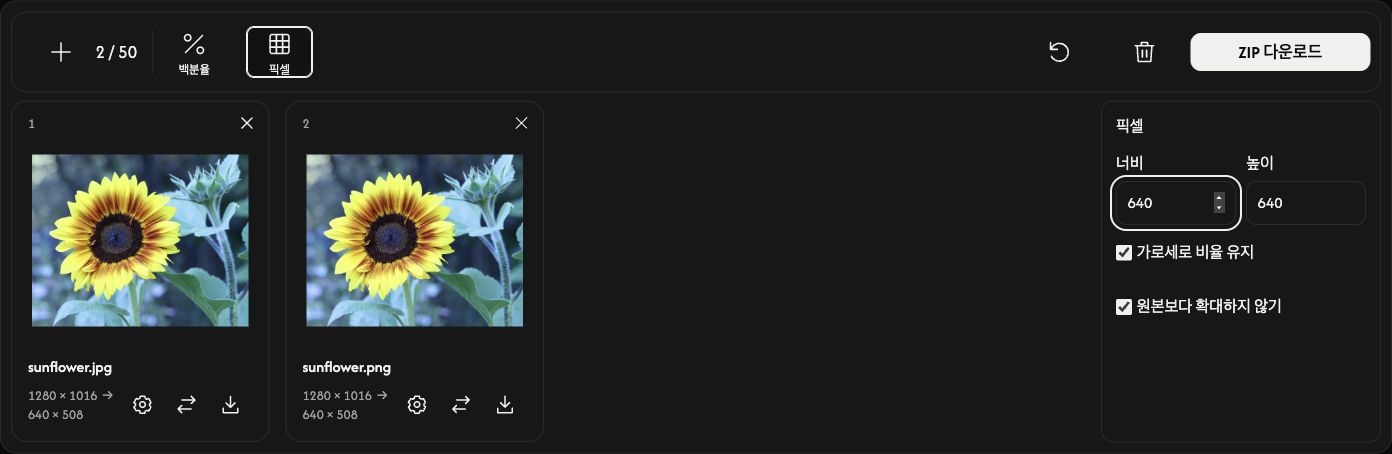
필요한 이미지만 개별 조정
카드의 톱니바퀴 아이콘을 누르면 해당 이미지의 크기를 따로 설정할 수 있습니다.
픽셀 기준 또는 백분율 기준에서 크기를 정하고 적용을 누르면 해당 이미지가 바로 처리됩니다. 취소를 누르면 변경 사항을 적용하지 않고 닫습니다.
다른 이미지의 설정은 유지됩니다. 전체 다운로드에도 이 개별 결과가 포함됩니다.
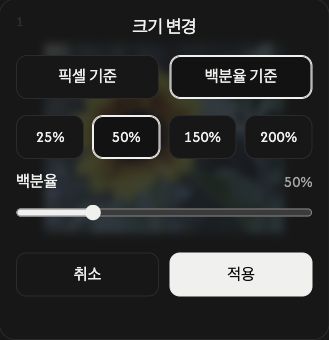
크기 변경 후 저장
툴바 오른쪽의 다운로드 또는 ZIP 다운로드를 누르세요.
아직 처리하지 않은 이미지의 크기를 변경한 뒤 자동으로 저장합니다. 한 장은 개별 파일로, 여러 장은 ZIP으로 저장됩니다. GIF 애니메이션을 포함해 입력 형식을 유지합니다. 각 카드에서 원본과 결과의 치수를 확인할 수 있습니다.
카드의 다운로드 아이콘은 현재 결과를 저장합니다. 해당 이미지의 크기를 아직 변경하지 않았다면 원본이 저장됩니다.
이미지 추가·정렬·제거
+ 또는 이미지 추가로 기존 이미지를 유지하면서 파일을 추가하세요. 새 이미지는 현재 전체 설정을 사용합니다. 교체 아이콘은 해당 카드의 이미지를 바꾸고 현재 전체 설정을 적용합니다.
카드를 드래그해 순서를 바꾸세요. 이미지와 설정, 결과가 함께 이동합니다.
카드의 ×는 해당 이미지를 제거합니다. 휴지통 아이콘은 확인 후 전체 이미지를 제거합니다.
다음 작업 시작
휴지통 옆 초기화는 파일과 순서를 유지하고 결과를 지운 뒤 백분율 50%로 돌아갑니다. 보관할 결과는 먼저 저장하세요.
문제가 생겼다면
파일이 열리지 않으면 다른 이미지를 선택하세요. 크기 변경에 실패하면 해당 이미지의 크기를 조정해 적용을 다시 누르거나 이미지를 교체하세요. ZIP 생성에 실패해도 완료된 결과는 각 카드의 다운로드 아이콘으로 저장할 수 있습니다.