


इमेज
बैकग्राउंड हटाएँ
बैकग्राउंड हटाएँ। मुख्य विषय को उभारें।
इमेज कंप्रेस करें
फ़ाइल छोटी करें। बारीकियाँ बनाए रखें।
आकार बदलें
सही चौड़ाई और ऊँचाई चुनें।
इमेज से PDF
अपनी इमेज को एक दस्तावेज़ में जोड़ें।
इमेज से JPG
इमेज को JPG में बदलें।
इमेज से PNG
इमेज को PNG में बदलें।
इमेज से WebP
इमेज को WebP में बदलें।
इमेज से AVIF
इमेज को AVIF में बदलें।
AI से बड़ा करें
आपके अगले विचार के लिए और पिक्सेल।
क्रॉप करें
ज़रूरी हिस्सा ही रखें।
कोलाज बनाएँ
अपनी फ़ोटो का कोलाज बनाएँ।
GIF बनाएँ
इमेज की श्रृंखला में जान डालें।
टेक्स्ट और वॉटरमार्क
टेक्स्ट या वॉटरमार्क जोड़ें।
घुमाएँ और पलटें
इमेज घुमाएँ या उसका प्रतिबिंब बनाएँ।
मीम बनाएँ
इमेज के साथ मज़ेदार पंक्ति जोड़ें।
कोलाज बनाएँ
अपनी फ़ोटो का कोलाज बनाएँ।
या इमेज यहाँ छोड़ें
JPEG, PNG, WebP और HEIC/HEIF को सपोर्ट करता है · 20 फ़ाइलों तक · 50 MB प्रति फ़ाइल
कोलाज मेकर का उपयोग कैसे करें
फ़ोटो चुनें
इमेज चुनें चुनें या JPEG, PNG, WebP या HEIC/HEIF की स्थिर तस्वीरें पैनल में छोड़ें। पूरे कोलाज के लिए 2–20 फ़ोटो इस्तेमाल करें; हर फ़ाइल अधिकतम 50 MB हो सकती है। + से और फ़ोटो जोड़ें। प्रोसेसिंग आपके ब्राउज़र में होती है।
लेआउट चुनें
लेआउट में तस्वीरें को 2–20 पर रखें और व्यवस्था चुनें। संख्या घटाने पर बची तस्वीरें बिना रखी गई फ़ोटो में रहती हैं। खाली सेल में जोड़ें से वापस रखें। बिना जगह वाली फ़ोटो डाउनलोड में शामिल नहीं होतीं।
कैनवास बदलें
कैनवास खोलकर भीतरी हाशिया, अंतर और पृष्ठभूमि बदलें। अधिक सेटिंग्स में गोल कोने और पारदर्शी पृष्ठभूमि हैं। पारदर्शिता चालू करने पर PNG चुना जाता है; JPG पारदर्शिता नहीं रख सकता।
एक फ़ोटो संपादित करें
फ़ोटो खोलने के लिए एक खाना चुनें। भरें खाना भरता है और किनारे काट सकता है; फ़िट करें पूरी तस्वीर दिखाता है। फ़ोटो ज़ूम करें को 100–400% रखें। इन विकल्पों के बीच बदलने पर ज़ूम और स्थिति रीसेट होते हैं।
बदलें फ़ोटो बदलता है। अदला-बदली करें और फिर दूसरा खाना चुनकर दोनों फ़ोटो की जगह बदलें। साफ़ करें खाना खाली करता है और फ़ोटो को बिना रखी गई फ़ोटो में रखता है। पूर्ववत करें और फिर करें से बदलाव वापस लें या फिर लागू करें।
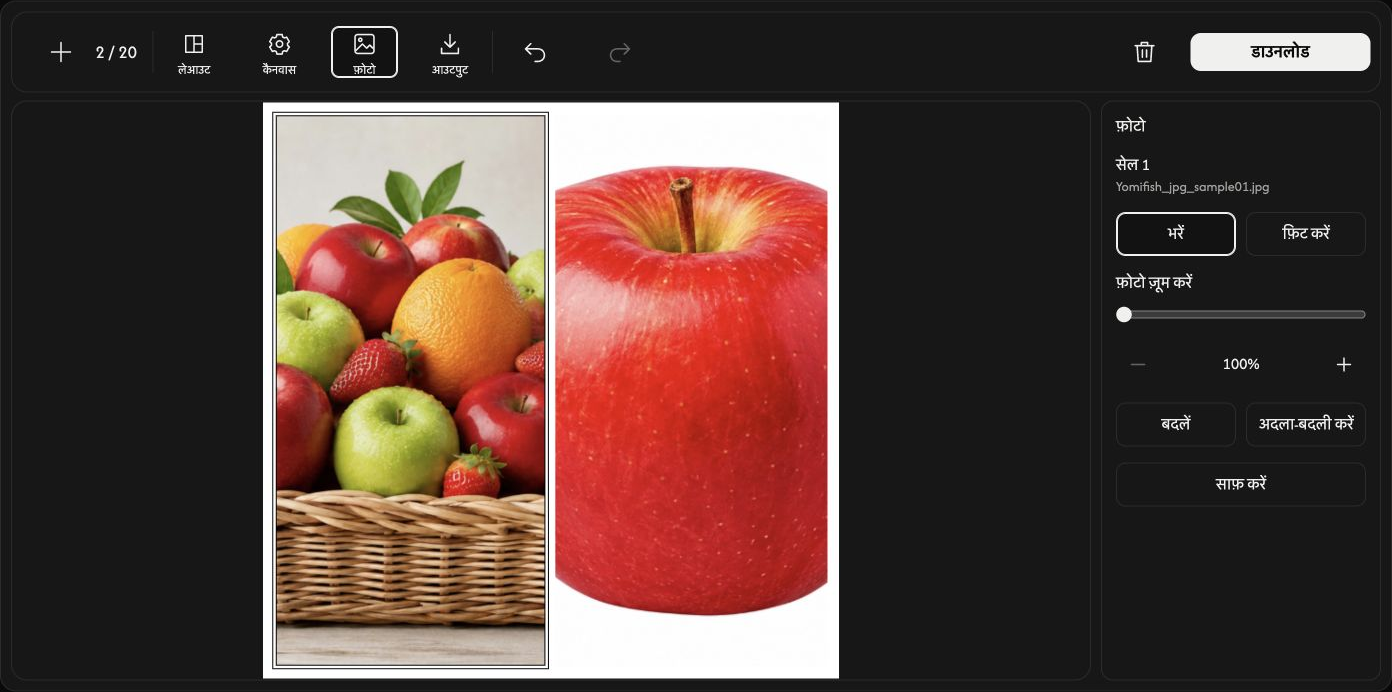
फ़ोटो को उसके खाने में खिसकाएँ
चुनी हुई फ़ोटो को माउस से खींचें। यह केवल उसी दिशा में खिसकती है जहाँ तस्वीर खाने से बाहर निकलती है।
कोलाज को एक तस्वीर में सेव करें
आउटपुट में अनुपात और JPG, PNG, WebP या AVIF चुनें। हर किनारा 256–4096 px के बीच पूर्णांक होना चाहिए। तय अनुपात में ऊँचाई अपने आप बनती है; कस्टम में दोनों किनारे तय कर सकते हैं। डाउनलोड से पहले सभी खाने भरें।
टूलबार के दाईं ओर डाउनलोड चुनें। फ़ोटो मिलकर एक तस्वीर बनती हैं; मूल फ़ाइलें नहीं बदलतीं।
समस्या होने पर
संदेश में बताए कारण और उपाय का पालन करें। फ़ाइल चुनना रद्द करने या अमान्य नई फ़ाइल चुनने पर मौजूदा फ़ोटो रहती है। पेज छोड़ने से पहले कोलाज सेव करें।