


Εικόνες
Αφαίρεση φόντου
Αφαιρέστε το φόντο. Αναδείξτε το θέμα σας.
Συμπίεση εικόνων
Μειώστε το μέγεθος. Κρατήστε τη λεπτομέρεια.
Αλλαγή μεγέθους
Βρείτε τις σωστές διαστάσεις.
Εικόνες σε PDF
Συγκεντρώστε τις εικόνες σας σε ένα έγγραφο.
Εικόνες σε JPG
Μετατρέψτε εικόνες σε JPG.
Εικόνες σε PNG
Μετατρέψτε εικόνες σε PNG.
Εικόνες σε WebP
Μετατρέψτε εικόνες σε WebP.
Εικόνες σε AVIF
Μετατρέψτε εικόνες σε AVIF.
Μεγέθυνση με AI
Περισσότερα pixel για την επόμενη ιδέα σας.
Περικοπή
Κρατήστε το μέρος που έχει σημασία.
Δημιουργία κολάζ
Τακτοποιήστε τις φωτογραφίες σας σε κολάζ.
Δημιουργία GIF
Δώστε κίνηση σε μια σειρά εικόνων.
Κείμενο και υδατογράφημα
Προσθέστε κείμενο ή υδατογράφημα.
Περιστροφή και αναστροφή
Περιστρέψτε ή κατοπτρίστε την εικόνα σας.
Δημιουργία meme
Συνδυάστε την εικόνα σας με μια αστεία ατάκα.
Δημιουργία κολάζ
Τακτοποιήστε τις φωτογραφίες σας σε κολάζ.
ή σύρετε εικόνες εδώ
Υποστηρίζει JPEG, PNG, WebP και HEIC/HEIF · Έως 20 αρχεία · 50 MB ανά αρχείο
Πώς να χρησιμοποιήσετε τη δημιουργία κολάζ
Επιλέξτε φωτογραφίες
Επιλέξτε Επιλογή εικόνων ή σύρετε στον πίνακα στατικές εικόνες JPEG, PNG, WebP ή HEIC/HEIF. Χρησιμοποιήστε 2–20 φωτογραφίες για πλήρες κολάζ, έως 50 MB ανά αρχείο. Το + προσθέτει φωτογραφίες. Η επεξεργασία γίνεται στο πρόγραμμα περιήγησης.
Επιλέξτε διάταξη
Στο Διάταξη, ορίστε Φωτογραφίες από 2 έως 20 και επιλέξτε διάταξη. Αν μειώσετε τον αριθμό, οι υπόλοιπες εικόνες παραμένουν στο Μη τοποθετημένες φωτογραφίες. Με Προσθήκη στο κενό κελί επαναφέρετε μία. Οι μη τοποθετημένες φωτογραφίες δεν περιλαμβάνονται στη λήψη.
Ρυθμίστε τον καμβά
Ανοίξτε Καμβάς για να αλλάξετε Εσωτερικό περιθώριο, Διάκενο και Φόντο. Το Περισσότερες ρυθμίσεις περιέχει Στρογγυλεμένες γωνίες και Διαφανές φόντο. Η διαφάνεια επιλέγει PNG· το JPG δεν διατηρεί διαφάνεια.
Επεξεργαστείτε μία φωτογραφία
Επιλέξτε ένα κελί για να ανοίξετε Φωτογραφία. Το Γέμισμα γεμίζει το κελί και μπορεί να κόψει τις άκρες· το Προσαρμογή δείχνει ολόκληρη την εικόνα. Ρυθμίστε Ζουμ φωτογραφιών από 100–400%. Η εναλλαγή αυτών των επιλογών επαναφέρει ζουμ και θέση.
Το Αντικατάσταση αντικαθιστά τη φωτογραφία. Επιλέξτε Εναλλαγή και έπειτα άλλο κελί για ανταλλαγή φωτογραφιών. Το Εκκαθάριση αδειάζει το κελί και κρατά τη φωτογραφία στο Μη τοποθετημένες φωτογραφίες. Τα Αναίρεση και Επανάληψη αναιρούν και επαναφέρουν αλλαγές.
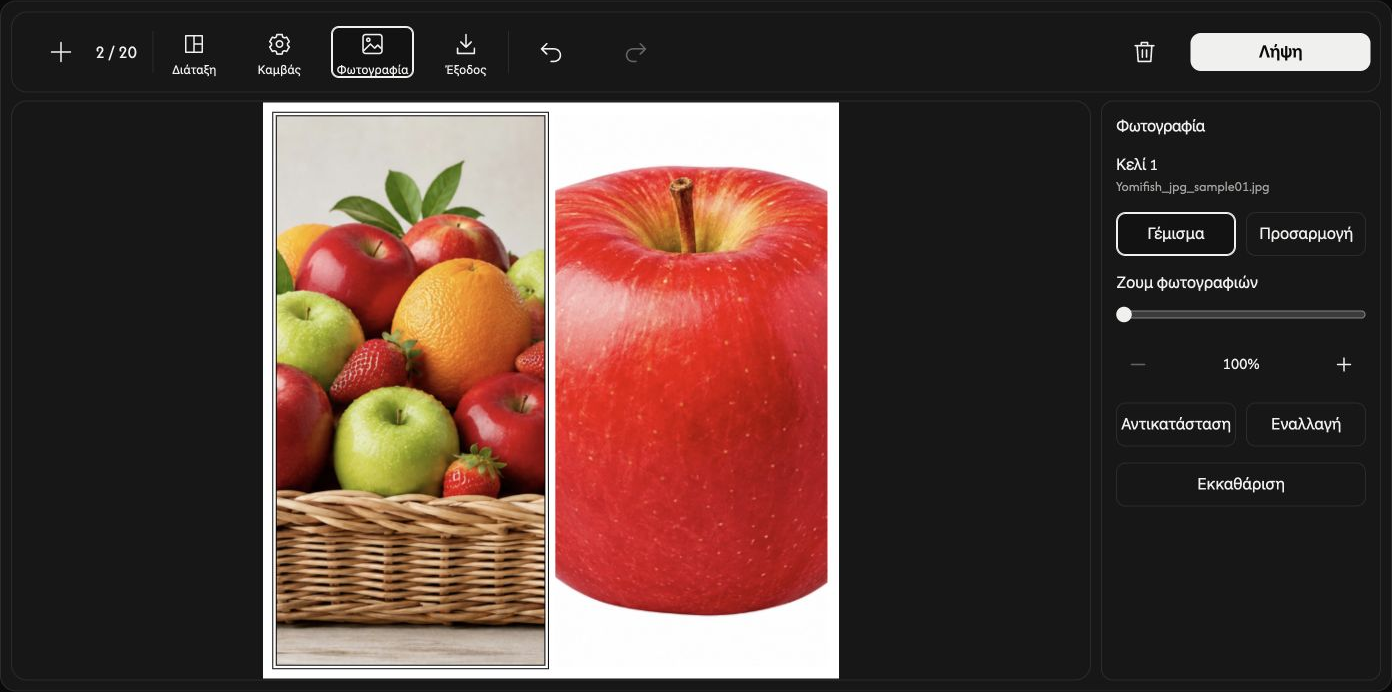
Μετακινήστε τη φωτογραφία μέσα στο κελί
Σύρετε την επιλεγμένη φωτογραφία με το ποντίκι. Μετακινείται μόνο προς τις κατευθύνσεις όπου προεξέχει από το κελί.
Αποθηκεύστε το κολάζ ως μία εικόνα
Στο Έξοδος, επιλέξτε αναλογία και JPG, PNG, WebP ή AVIF. Κάθε πλευρά πρέπει να είναι ακέραιος 256–4096 px. Οι σταθερές αναλογίες υπολογίζουν το ύψος· το Προσαρμοσμένο ρυθμίζει και τις δύο πλευρές. Συμπληρώστε όλα τα κελιά πριν από τη λήψη.
Επιλέξτε Λήψη δεξιά στη γραμμή εργαλείων. Οι φωτογραφίες ενώνονται σε μία εικόνα· τα αρχικά αρχεία δεν αλλάζουν.
Αν παρουσιαστεί πρόβλημα
Ακολουθήστε την αιτία και τη λύση του μηνύματος. Η ακύρωση επιλογής ή ένα μη έγκυρο αρχείο αντικατάστασης διατηρεί την τρέχουσα φωτογραφία. Αποθηκεύστε πριν φύγετε από τη σελίδα.