Cómo usar el creador de collages
Elige las fotos
Pulsa Seleccionar imágenes o arrastra imágenes estáticas JPEG, PNG, WebP o HEIC/HEIF al panel. Usa 2–20 fotos para un collage completo, de hasta 50 MB por archivo. + añade más fotos. Todo se procesa en tu navegador.
Elige una distribución
En Disposición, ajusta Fotos entre 2 y 20 y elige una distribución. Al reducir la cantidad, las imágenes sobrantes quedan en Fotos sin colocar. Usa Agregar a celda vacía para recuperar una. Las fotos sin colocar no se descargan.
Ajusta el lienzo
Abre Lienzo para cambiar Margen interior, Separación y Fondo. Más configuraciones incluye Esquinas redondeadas y fondo transparente. Activar la transparencia selecciona PNG; JPG no conserva la transparencia.
Edita una foto
Selecciona una celda para abrir Foto. Rellenar llena la celda y puede recortar los bordes; Ajustar muestra toda la imagen. Ajusta Ampliar foto entre 100–400%. Cambiar entre estas dos opciones restablece el zoom y la posición.
Reemplazar cambia la foto. Pulsa Intercambiar y luego otra celda para intercambiar sus fotos. Borrar vacía la celda y conserva la foto en Fotos sin colocar. Deshacer y Rehacer permiten deshacer y rehacer cambios.
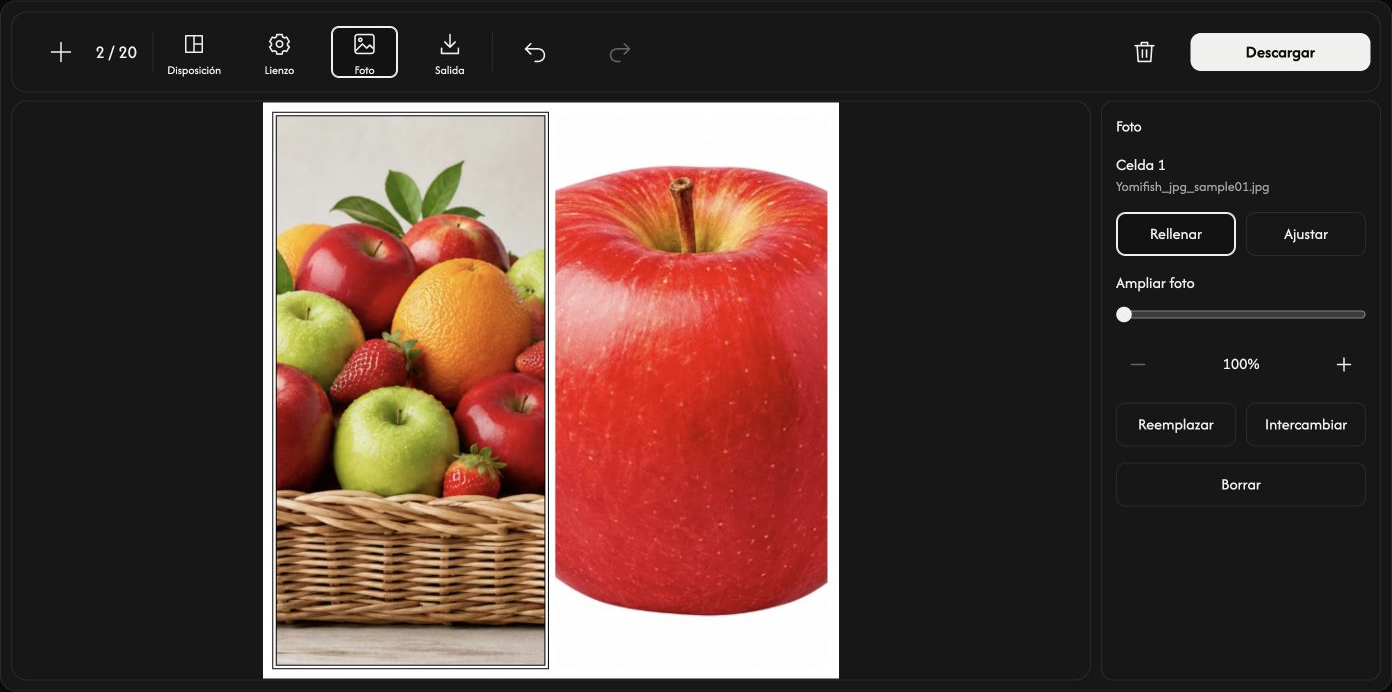
Mueve la foto dentro de su celda
Arrastra la foto seleccionada con el ratón. Solo se mueve en las direcciones en las que sobresale de la celda.
Guarda una imagen del collage
En Salida, elige una proporción y JPG, PNG, WebP o AVIF. Cada lado debe tener un número entero de 256–4096 px. Las proporciones fijas calculan la altura; Personalizado permite ajustar ambos lados. Llena todas las celdas antes de descargar.
Pulsa Descargar a la derecha de la barra. Las fotos se combinan en una imagen; los archivos originales no cambian.
Si algo falla
Sigue la causa y la solución del mensaje mostrado. Cancelar la selección o elegir un archivo de reemplazo no válido conserva la foto actual. Guarda el collage antes de salir de la página.