Cómo usar Quitar fondo
Elegir una imagen
Pulsa Seleccionar una imagen en el centro o arrastra una imagen al panel. El fondo se elimina automáticamente.
Puedes abrir un archivo JPEG, PNG o WebP de hasta 50 MB.
Para detener la apertura o el procesamiento, pulsa Cancelar bajo la barra de progreso. Volverás al panel de selección.
Comprobar el resultado
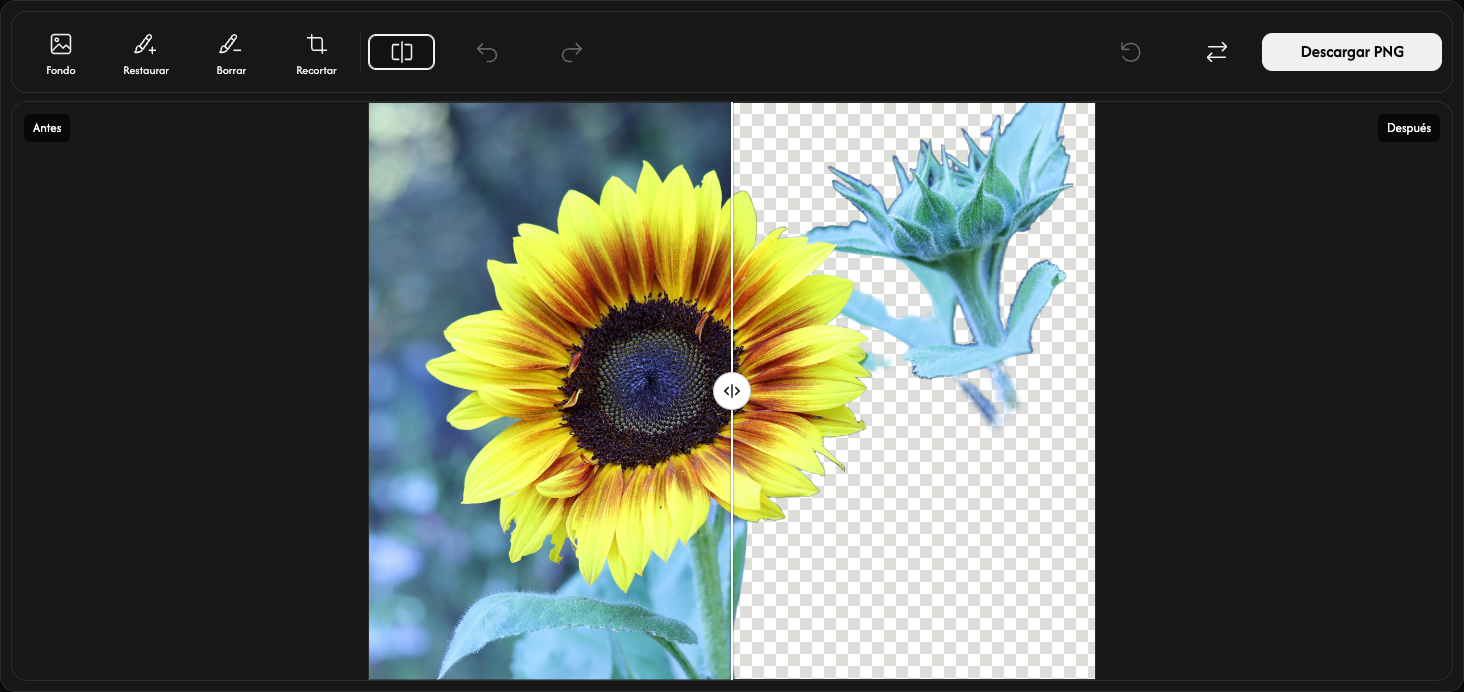
Comprueba el sujeto y los bordes. Si el resultado es correcto, omite los retoques opcionales y pasa a guardar.
En la barra de herramientas, pulsa Comparar imágenes, justo después de Recortar. Mueve el separador para comparar Antes a la izquierda y Después a la derecha. Pulsa Comparar imágenes otra vez para cerrar. También puedes pulsar Escape.
El patrón de cuadros indica transparencia. Ni los cuadros, ni el separador, ni las etiquetas aparecen en el archivo guardado.
Elegir un fondo — opcional
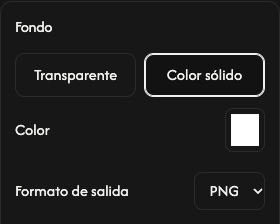
Abre Fondo a la izquierda de la barra de herramientas. Las opciones aparecen a la derecha de la imagen. Mantén Transparente para un fondo transparente o elige Color sólido para rellenarlo.
Para un fondo liso, abre la muestra Color. Elige un color o introduce valores RGB, HSV o HEX. La vista previa cambia al instante.
En Formato de salida, elige PNG o JPEG para el fondo liso. Los fondos transparentes siempre usan PNG. Pulsa Fondo otra vez para cerrar.
Retocar los bordes — opcional
Para recuperar una parte, elige Restaurar junto a Fondo y arrastra sobre esa zona. También puede volver el fondo original; pinta solo donde haga falta.
Elige Borrar junto a Restaurar y pinta las partes que quieras quitar. Pulsa la herramienta activa otra vez para dejar de pintar y cerrar sus opciones.
En las opciones a la derecha de la imagen, ajusta Tamaño del pincel. Aumenta Suavidad del pincel para suavizar el borde o redúcelo para definirlo. Ambos ajustes se aplican a restaurar y borrar.
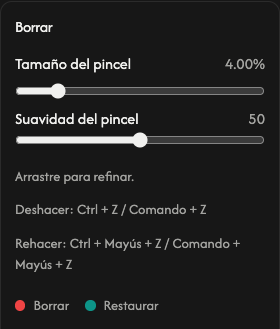
A la derecha de comparar, Deshacer deshace la última pincelada y Rehacer la recupera. Solo afectan a las pinceladas, no a otras opciones.
Restablecer, justo antes de reemplazar en la parte derecha de la barra, conserva la imagen y borra los retoques y su historial. Restaura el resultado automático y las opciones iniciales.
Recortar márgenes transparentes — opcional
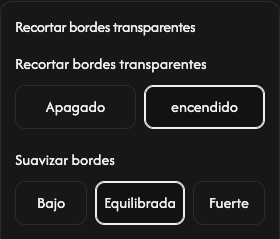
Abre Recortar junto a borrar y elige encendido para quitar los márgenes transparentes exteriores. La vista previa y el archivo se ajustan al sujeto. Apagado conserva el tamaño original.
En Suavizar bordes, Bajo da un borde más definido, Equilibrada es el valor inicial y Fuerte lo suaviza. También funciona con el recorte desactivado.
Guardar la imagen
Pulsa Descargar PNG o Descargar JPEG al final de la barra, a la derecha. Se guardan los retoques actuales en el formato elegido.
Espera mientras aparece Preparando.... La descarga comienza automáticamente cuando el archivo está listo.
Para otra imagen, usa Reemplazar a la izquierda de descargar. Guarda antes el resultado actual si quieres conservarlo, ya que será reemplazado.
Si algo sale mal
Si no se puede abrir o procesar la imagen, selecciónala de nuevo. Si falla la descarga, pulsa Inténtalo de nuevo; se conservan el resultado y los retoques. Cerrar cierra el error y Detalles del error muestra más información.
Elegir una imagen
Pulsa Seleccionar una imagen en el centro o arrastra una imagen al panel. El fondo se elimina automáticamente.
Puedes abrir un archivo JPEG, PNG o WebP de hasta 50 MB.
Para detener la apertura o el procesamiento, pulsa Cancelar bajo la barra de progreso. Volverás al panel de selección.
Comprobar el resultado
Comprueba el sujeto y los bordes. Si el resultado es correcto, omite los retoques opcionales y pasa a guardar.
En la fila de herramientas, pulsa Comparar imágenes, justo después de Recortar. Mueve el separador para comparar Antes a la izquierda y Después a la derecha. Pulsa Comparar imágenes otra vez para cerrar.
El patrón de cuadros indica transparencia. Ni los cuadros, ni el separador, ni las etiquetas aparecen en el archivo guardado.
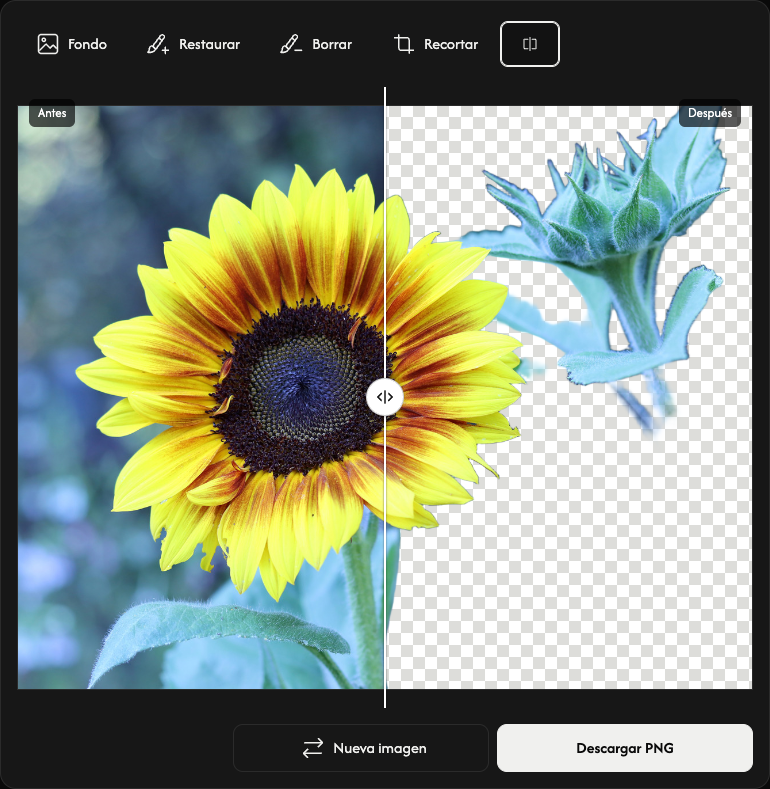
Elegir un fondo — opcional
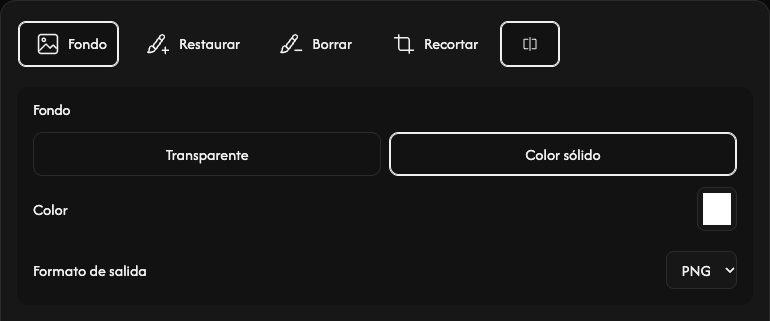
Abre Fondo a la izquierda de la fila de herramientas. Las opciones aparecen encima de la imagen. Mantén Transparente para un fondo transparente o elige Color sólido para rellenarlo.
Para un fondo liso, abre la muestra Color. Elige un color o introduce valores RGB, HSV o HEX. La vista previa cambia al instante.
En Formato de salida, elige PNG o JPEG para el fondo liso. Los fondos transparentes siempre usan PNG. Pulsa Fondo otra vez para cerrar.
Retocar los bordes — opcional
Para recuperar una parte, elige Restaurar junto a Fondo y pinta con el dedo o un lápiz digital. También puede volver el fondo original; pinta solo donde haga falta.
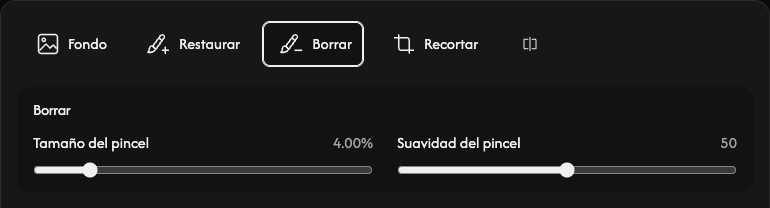
Elige Borrar junto a Restaurar y pinta las partes que quieras quitar. Pulsa la herramienta activa otra vez para dejar de pintar y cerrar sus opciones.
En las opciones encima de la imagen, ajusta Tamaño del pincel. Aumenta Suavidad del pincel para suavizar el borde o redúcelo para definirlo. Ambos ajustes se aplican a restaurar y borrar.
En la esquina superior derecha, Deshacer deshace la última pincelada y Rehacer la recupera. Solo afectan a las pinceladas, no a otras opciones.
Restablecer, En la esquina superior derecha (Deshacer → Rehacer), conserva la imagen y borra los retoques y su historial. Restaura el resultado automático y las opciones iniciales.
Recortar márgenes transparentes — opcional
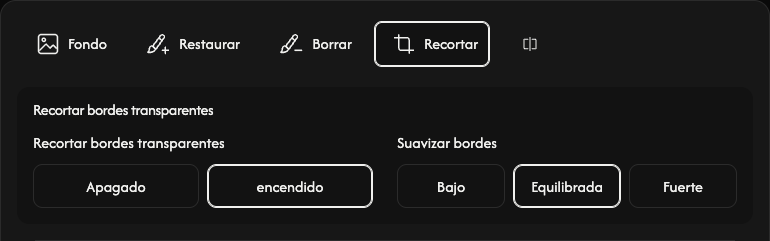
Abre Recortar junto a borrar y elige encendido para quitar los márgenes transparentes exteriores. La vista previa y el archivo se ajustan al sujeto. Apagado conserva el tamaño original.
En Suavizar bordes, Bajo da un borde más definido, Equilibrada es el valor inicial y Fuerte lo suaviza. También funciona con el recorte desactivado.
Guardar la imagen
Pulsa Descargar PNG o Descargar JPEG debajo de la imagen, a la derecha. Se guardan los retoques actuales en el formato elegido.
Espera mientras aparece Preparando.... La descarga comienza automáticamente cuando el archivo está listo.
Para otra imagen, usa Nueva imagen a la izquierda de descargar. Guarda antes el resultado actual si quieres conservarlo, ya que será reemplazado.
Si algo sale mal
Si no se puede abrir o procesar la imagen, selecciónala de nuevo. Si falla la descarga, pulsa Inténtalo de nuevo; se conservan el resultado y los retoques. Cerrar cierra el error y Detalles del error muestra más información.
Elegir una imagen
Toca Seleccionar una imagen en el centro y elige una imagen. El fondo se elimina automáticamente.
Puedes abrir un archivo JPEG, PNG o WebP de hasta 50 MB.
Para detener la apertura o el procesamiento, pulsa Cancelar bajo la barra de progreso. Volverás al panel de selección.
Comprobar el resultado
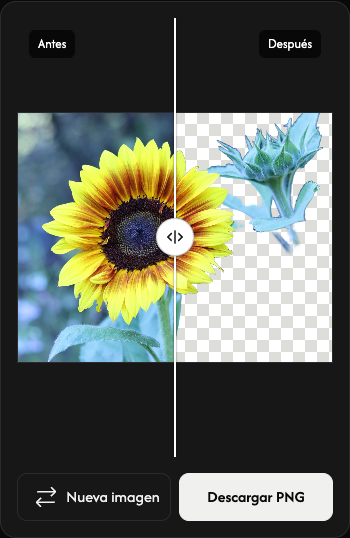
El resultado muestra Antes a la izquierda y Después a la derecha. Arrastra el tirador redondo del separador para compararlos.
El patrón de cuadros indica transparencia. Ni los cuadros, ni el separador, ni las etiquetas aparecen en el archivo guardado.
Guardar como PNG
Toca Descargar PNG debajo de la vista previa, a la derecha. El resultado se guarda en formato PNG.
Espera mientras aparece Preparando.... La descarga comienza automáticamente cuando el archivo está listo.
Para otra imagen, usa Nueva imagen a la izquierda de descargar. Guarda antes el resultado actual si quieres conservarlo, ya que será reemplazado.
Si algo sale mal
Si no se puede abrir o procesar la imagen, selecciónala de nuevo. Si falla la descarga, pulsa Inténtalo de nuevo; se conservan el resultado y los retoques. Cerrar cierra el error y Detalles del error muestra más información.