Cómo usar Girar y voltear
Elige tus imágenes
Elige Seleccionar imágenes o arrastra las imágenes al panel.
Selecciona hasta 20 imágenes estáticas JPEG, PNG, WebP, AVIF o HEIC/HEIF, de hasta 40 MB cada una. No se admiten GIF, SVG ni imágenes animadas.
Girar o voltear todas las imágenes
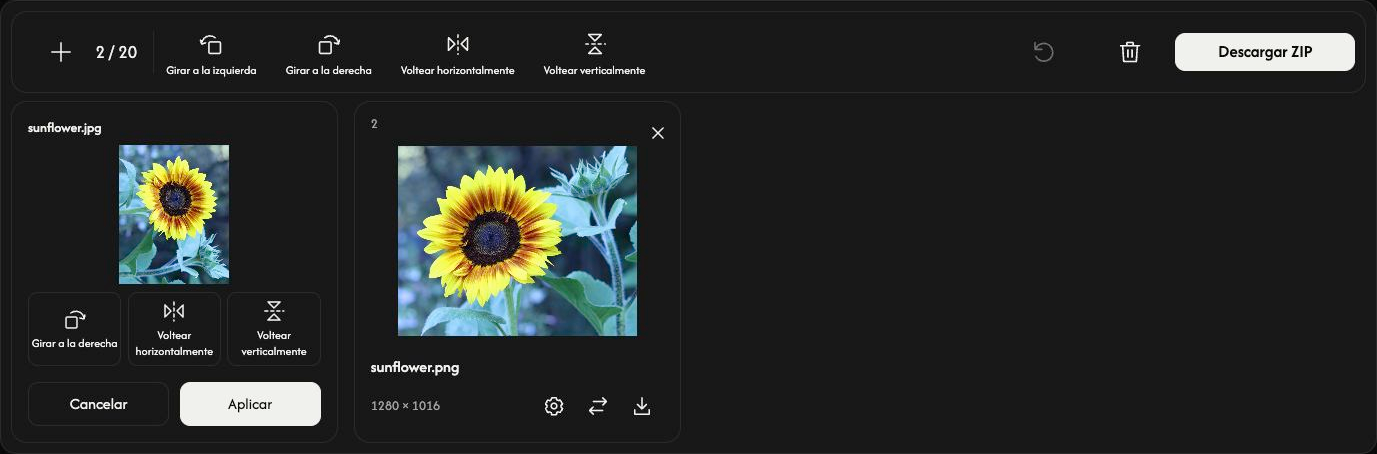
Usa los controles de la barra superior.
Girar a la izquierda y Girar a la derecha giran las imágenes 90° cada vez.
Voltear verticalmente intercambia arriba y abajo. Voltear horizontalmente refleja izquierda y derecha.
Cada control superior añade el cambio a la edición actual de todas las imágenes cargadas.
Ajustar una sola imagen
Abre el engranaje de una tarjeta. Previsualiza Girar a la derecha, Voltear verticalmente o Voltear horizontalmente. Aplicar conserva los cambios solo en esa imagen; Cancelar los descarta. El guardado comienza al descargar.
Guardar imágenes
Selecciona Descargar o Descargar ZIP en el extremo derecho de la barra de herramientas.
La descarga procesa las imágenes a tamaño completo. Un resultado correcto se guarda como archivo; dos o más, en un ZIP. Las imágenes sin cambios se incluyen como originales.
El icono de descarga de una tarjeta procesa y guarda solo esa imagen.
Las imágenes JPEG, PNG, WebP y AVIF editadas conservan su formato. Las HEIC/HEIF editadas se guardan como JPG, o PNG si tienen transparencia.
Durante la preparación de la descarga, Cancelar detiene el proceso y conserva las imágenes y los cambios.
Añade, ordena o elimina imágenes
Usa + o Añadir imágenes para añadir imágenes con su orientación original. Los cambios existentes se conservan.
El icono de sustitución cambia la imagen de una tarjeta y conserva sus ajustes. Si se rechaza el archivo nuevo, permanece la imagen anterior.
Arrastra una tarjeta para cambiar el orden de la lista. La imagen, sus ajustes y su resultado se mueven juntos.
Usa × en una tarjeta para eliminar esa imagen. El icono de papelera elimina todas las imágenes tras pedir confirmación.
Empieza la siguiente tarea
Restablecer conserva los archivos y su orden, borra los resultados preparados y recupera la orientación original.
Si algo sale mal
Lee el nombre y el motivo del rechazo y elige un archivo compatible o más pequeño. Los archivos rechazados no ocupan espacios. Si falla el ZIP, guarda las imágenes desde los iconos de descarga de las tarjetas.