Cómo usar Imagen a AVIF
Elige tus imágenes
Elige Seleccionar imágenes o arrastra imágenes al panel. Añade hasta 50 archivos de imagen estáticos JPEG, PNG, WebP, SVG o HEIC/HEIF, de hasta 50 MB cada uno. No se admiten AVIF, APNG, GIF, imágenes animadas ni archivos PDF.
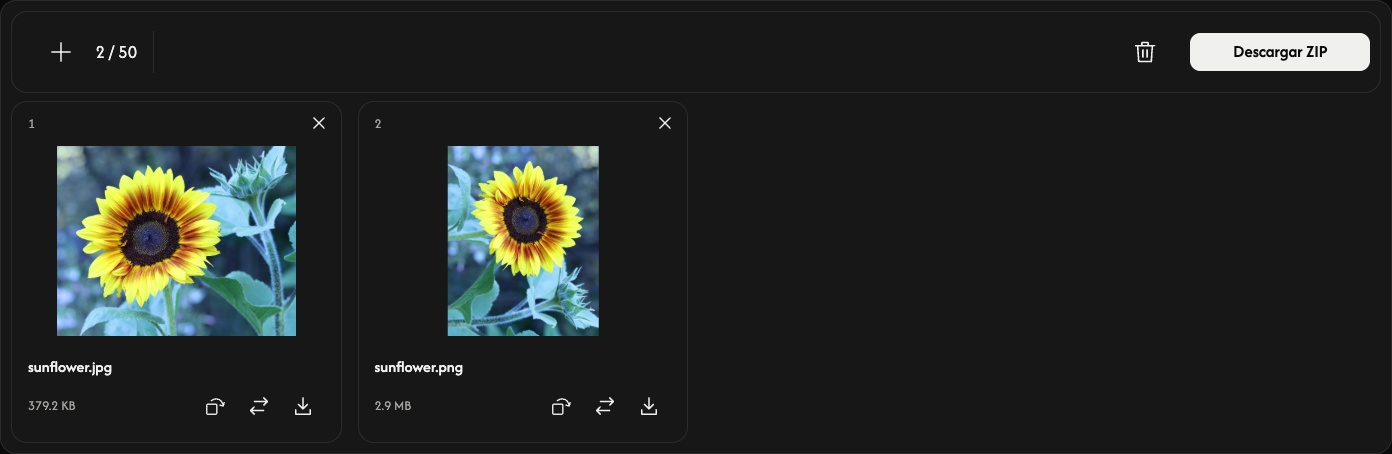
Espera a que se abran las vistas previas. La conversión empieza al descargar, así que puedes ordenar o girar las imágenes primero.
Ordena las imágenes
Arrastra una tarjeta a otra posición. El archivo ZIP utiliza el mismo orden numerado.
Gira las imágenes si hace falta
La flecha curva de una tarjeta gira la imagen 90° en sentido horario. Comprueba la vista previa antes de guardar. Las imágenes de mapa de bits conservan sus dimensiones en píxeles; los SVG se convierten a píxeles. Al girar 90° o 270°, se intercambian el ancho y el alto.
AVIF conserva las zonas transparentes. La salida usa compresión sin pérdida, pero no recupera detalles que falten en el original. No hay ajustes de calidad ni de dimensiones.
Convierte y guarda
Usa Descargar o Descargar ZIP en el extremo derecho de la barra de herramientas.
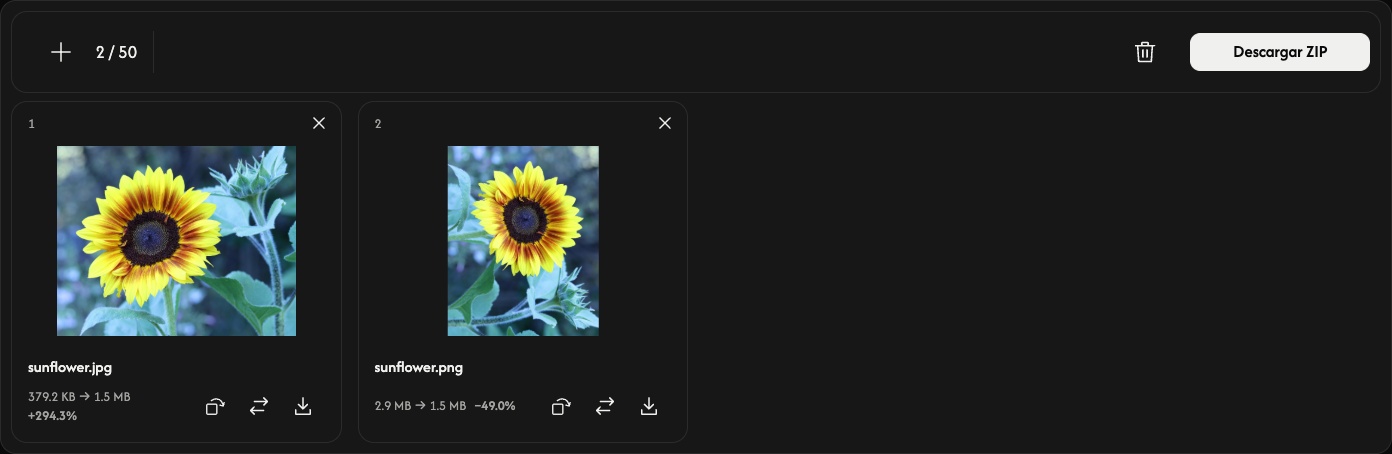
Una imagen se guarda como AVIF; varias se guardan juntas en un ZIP. La flecha de descarga de una tarjeta convierte y guarda solo esa imagen. Espera a que terminen la conversión y la descarga del navegador.
Tras la conversión, cada tarjeta muestra el tamaño del archivo original y del AVIF. El AVIF puede ocupar más que la imagen original.
Añade, reemplaza o elimina imágenes
Usa + o Añadir imágenes para añadir más imágenes. El icono de reemplazo cambia una imagen en la misma posición y restablece su rotación.
Usa × en una tarjeta para eliminarla. El icono de la papelera elimina todas las imágenes tras la confirmación; después puedes añadir otro grupo. Los archivos originales permanecen en tu dispositivo.
Si algo sale mal
Los archivos no compatibles o ilegibles no ocupan una posición. Si se rechaza una adición o un reemplazo, se conservan las imágenes y los resultados existentes. Sigue el mensaje que aparece, elige una imagen compatible o usa menos imágenes o de menor tamaño y vuelve a descargar.