Cómo usar el compresor de imágenes
Elige tus imágenes
Elige Seleccionar imágenes en el centro del panel o arrastra imágenes hasta él. Espera a que se abran los archivos antes de elegir los ajustes. Cancelar detiene la apertura de archivos y vuelve a la selección de imágenes.
Puedes abrir hasta 50 archivos JPEG, PNG, WebP, GIF o SVG, de hasta 50 MB cada uno. Los archivos no compatibles no se añaden a la lista ni se cuentan. Las imágenes ya añadidas se mantienen sin cambios. Las imágenes animadas deben ser GIF; APNG y WebP animado no son compatibles.
Elige un nivel de compresión
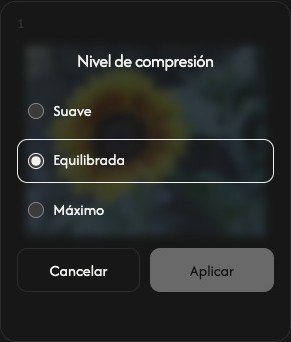
Elige Nivel en la barra de herramientas para abrir Nivel de compresión junto a los archivos.
Empieza con Equilibrada. Elige Suave para una compresión más suave o Máximo para una mayor compresión.
La próxima compresión de toda la lista usará este nivel para cada archivo. Añadir imágenes conserva el nivel elegido.
Comprime y guarda
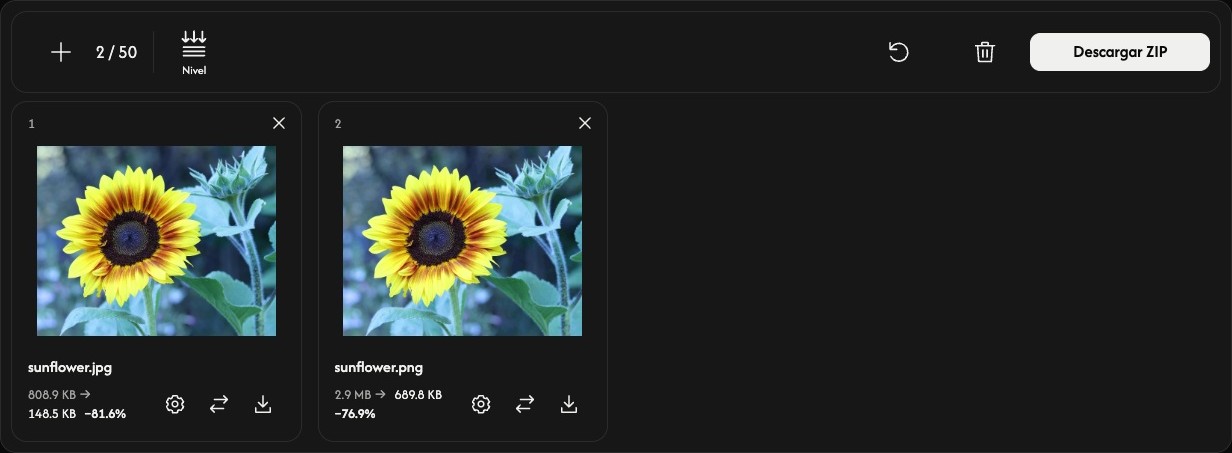
Elige Descargar o Descargar ZIP en el extremo derecho de la barra de herramientas.
Comienza la compresión y, después, la descarga se inicia automáticamente. Una imagen se guarda como archivo; varias se guardan juntas en un ZIP.
Compara el tamaño original y el comprimido en cada tarjeta. El porcentaje muestra el cambio real de tamaño; un signo más indica que el resultado es mayor.
Ajusta una imagen — opcional
Elige el engranaje de una tarjeta para abrir los ajustes de Nivel de compresión de esa imagen.
Elige un nivel y Aplicar para comprimir esa imagen de inmediato. Cancelar cierra los ajustes sin modificarla. Los demás archivos no cambian.
Usa el icono de descarga de la tarjeta para guardar su resultado actual. Antes de comprimir, este icono guarda la imagen original. Las flechas de sustitución de al lado permiten elegir otra imagen para ese lugar.
Añade, ordena o elimina imágenes
Usa + o Añadir imágenes encima de la lista para añadir imágenes. El icono de sustitución de cada tarjeta cambia solo ese archivo.
Arrastra una tarjeta a otra posición para reordenar la lista. Su imagen, ajustes y resultado se mueven juntos.
Usa × en la esquina superior derecha de una tarjeta para eliminar esa imagen. La papelera situada encima de la lista elimina todas las imágenes tras confirmarlo.
Empieza la siguiente tarea
Restablecer, junto a la papelera, conserva las imágenes y su orden, pero borra los resultados y restablece Equilibrada. Guarda antes los resultados que quieras conservar.
Si algo sale mal
Si una imagen no se puede abrir, añade otro archivo. Si falla la compresión, abre los ajustes de ese archivo y vuelve a probar Aplicar, o sustituye la imagen. Si falla la creación del ZIP, puedes descargar los resultados individuales disponibles desde sus tarjetas.