Cómo usar Crear GIF
Elige las imágenes
Pulsa Seleccionar imágenes o arrastra de 2–50 imágenes estáticas JPEG, PNG, WebP, AVIF o HEIC/HEIF. El límite es de 20 MB por archivo y 200 MiB en total. El procesamiento se realiza en tu navegador.
Ordena los fotogramas
Arrastra una tarjeta para cambiar su posición. El GIF se reproduce en el orden de los números.
+ añade imágenes; × elimina un fotograma. Al sustituir una imagen, se conservan su posición y duración.
Ajusta el tiempo y la repetición
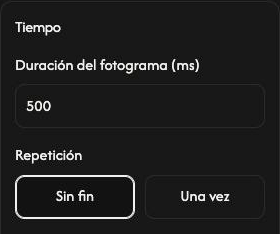
Abre Tiempo y ajusta Duración del fotograma (ms) para todos los fotogramas. 500 ms equivale a medio segundo por fotograma.
En Repetición, Sin fin es la opción predeterminada y repite continuamente. Una vez reproduce toda la secuencia una vez y se detiene en el último fotograma.
Cambia la duración de un fotograma
Abre el botón de ajustes del fotograma, cambia su duración y pulsa Aplicar. Cancelar conserva el valor anterior.
Ajusta primero la duración común y después las individuales. Cambiar más tarde la duración común en Tiempo sustituye todas las duraciones individuales.
Ajusta el lienzo
En Lienzo, Primera imagen toma como referencia el primer fotograma; más grande usa la mayor anchura y altura de las imágenes. Personalizado permite ajustar Ancho (px) y Altura (píxeles). Las imágenes caben sin recortarse. Los tamaños grandes pueden reducirse automáticamente.
Para Fondo, elige Color sólido y un color, o Transparente para dejar transparentes las zonas vacías.
Guarda el GIF
Pulsa Descargar GIF para crear y guardar un GIF animado. Mantén la página abierta hasta que termine. El pequeño icono de descarga de cada fotograma guarda su imagen original.
Descargar GIF está encima de la lista de fotogramas. Los archivos originales no cambian.
Si surge un problema
Si se rechaza un archivo, sigue el motivo y la solución que aparecen. Guarda el GIF antes de salir: recargar o cerrar la página borra los fotogramas.