Cómo usar AI Upscaler
Elige una imagen
Elige Seleccionar una imagen o arrastra al panel una imagen estática JPEG, PNG o WebP de hasta 50 MB. No se admiten imágenes animadas ni otros formatos.
El procesamiento con IA comienza automáticamente y duplica tanto el ancho como el alto. Espera al resultado antes de comparar o descargar. La imagen se procesa en tu navegador.
Compara el resultado
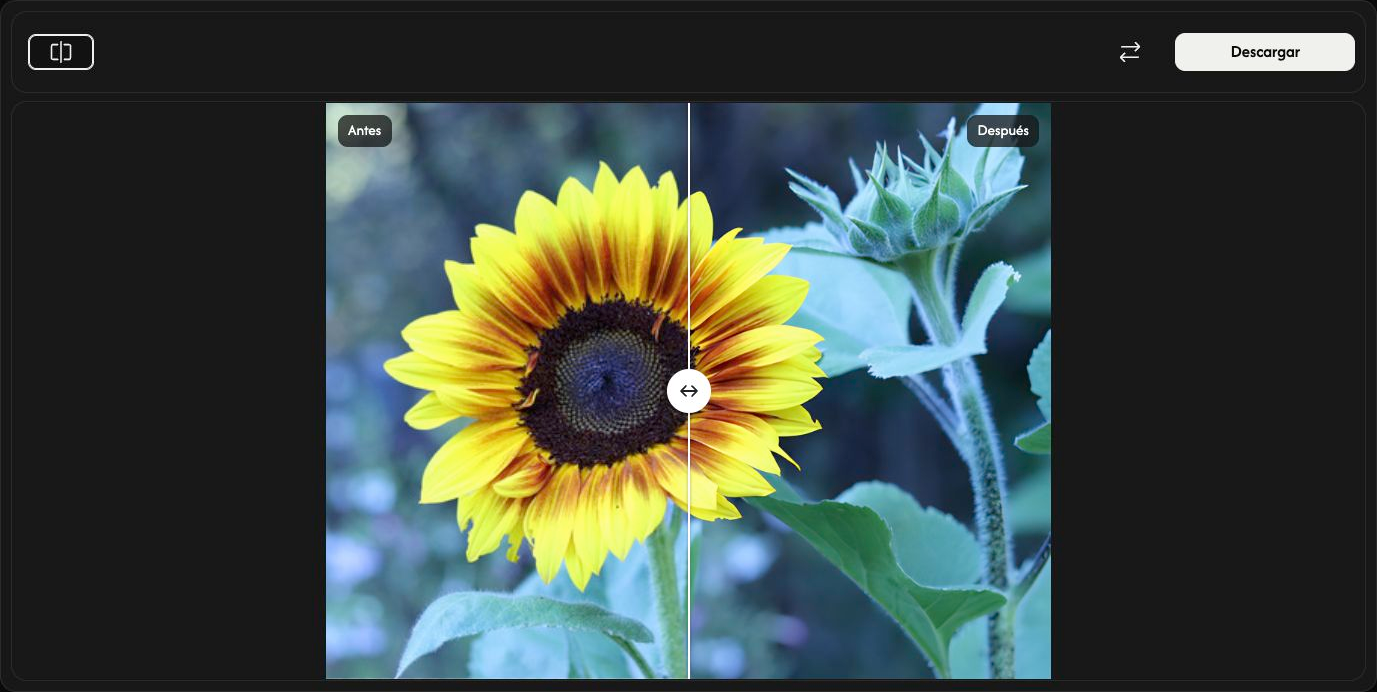
Arrastra el separador para comparar Antes a la izquierda con Después a la derecha. Comparar imágenes alterna entre la comparación y solo el resultado. También puedes enfocar el separador y moverlo con las flechas del teclado.
Cambiar la vista previa no modifica la imagen guardada ni vuelve a ejecutar la IA.
Guarda la imagen ampliada
Elige Descargar a la derecha de la barra de herramientas y espera a que termine la descarga del navegador.
La imagen se guarda con el doble del ancho y del alto originales, en el mismo formato: JPEG, PNG o WebP. PNG y WebP conservan la transparencia. El archivo original no cambia.
Elige otra imagen
Usa Reemplazar para elegir otra imagen. Se ampliará automáticamente. Guarda primero el resultado actual si quieres conservarlo.
Cancelar detiene el procesamiento. Con la primera imagen, vuelve al panel de selección. Durante el procesamiento de una imagen de reemplazo, se conserva el nuevo original, pero no hay un resultado para descargar; vuelve a elegir una imagen para empezar.
Si algo sale mal
Sigue el mensaje mostrado y elige una imagen compatible o más pequeña. Cancelar el selector de archivos o elegir un reemplazo no válido conserva la imagen y el resultado existentes. Arrastra solo una imagen a la vez.