Cómo usar Recortar
Elige una imagen
Elige Seleccionar una imagen o arrastra al panel una sola imagen fija JPEG, PNG, WebP, AVIF o HEIC/HEIF. El límite es de 50 MB por archivo. La imagen permanece en tu navegador.
Elige la forma y la proporción
Abre Forma. Elige Rectángulo y Libre para ajustar el ancho y el alto por separado, o una proporción fija como 4:3. circulo conserva una zona redonda.
Para una forma irregular, elige Lazo y arrastra alrededor de la zona que deseas conservar. Suelta para cerrar el contorno. Si dibujas de nuevo, el contorno anterior se reemplaza.
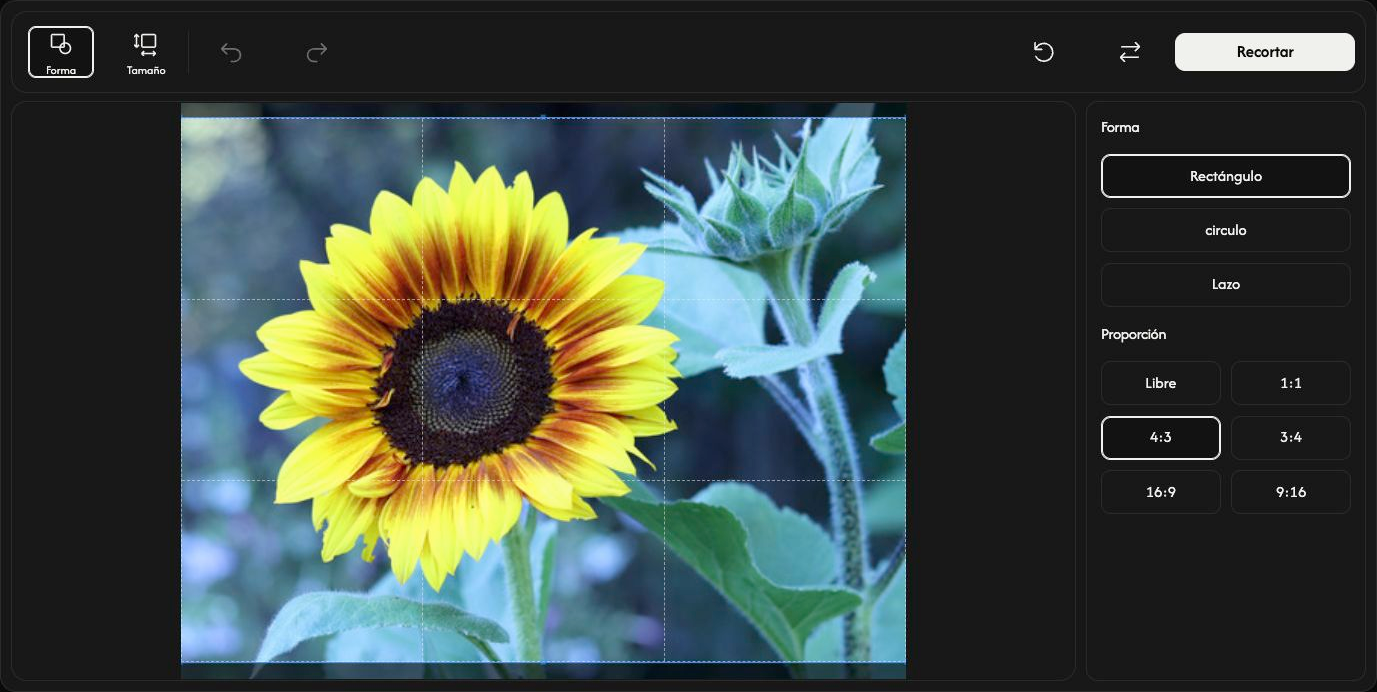
Ajusta la zona que deseas conservar
Arrastra dentro del rectángulo o círculo para moverlo. Arrastra los controles de sus bordes o esquinas para cambiar su tamaño. La imagen en sí permanece en su lugar.
Para introducir valores exactos, abre Tamaño. X e Y indican la posición inicial; el ancho y el alto definen el tamaño del recorte en píxeles. Una proporción fija vincula el ancho y el alto. Cierra Tamaño para volver a ajustar el tamaño con los controles. Estos ajustes no están disponibles con Lazo.
Revisa el recorte
Elige Recortar para ver el resultado. El mismo botón cambia a Descargar. Deshacer vuelve a la edición; Rehacer restaura el recorte aplicado. Restablecer conserva la imagen y restaura la selección y los ajustes iniciales.
Guarda la imagen
Elige Descargar a la derecha de la barra de herramientas y espera a que termine la descarga. Después de guardar, usa Reemplazar para elegir otra imagen.
El formato de salida se elige automáticamente. Al elegir Círculo o Lazo, JPEG pasa a PNG para que la zona exterior a la forma quede transparente. HEIC/HEIF pasa a JPEG, o a PNG si tiene transparencia. PNG, WebP y AVIF conservan su formato. El archivo original no cambia.
Si algo sale mal
Sigue la causa y la solución indicadas en el mensaje. Elige solo una imagen fija compatible a la vez. Si cancelas la selección de archivos o eliges un reemplazo no válido, se conserva la imagen actual. Guarda el resultado antes de salir de la página.