


이미지
배경 제거
배경을 지우고, 주인공을 남기세요.
압축
용량은 줄이고, 디테일은 남기세요.
크기 조정
필요한 크기로 맞추세요.
이미지를 PDF로
이미지를 하나의 PDF 문서로.
이미지를 JPG로
이미지를 JPG로 변환하세요.
이미지를 PNG로
이미지를 PNG로 변환하세요.
이미지를 WebP로
이미지를 WebP로 변환하세요.
이미지를 AVIF로
이미지를 AVIF로 변환하세요.
업스케일
작은 이미지를 더 크게.
자르기
원하는 부분만 남기세요.
콜라주 만들기
사진을 모아 콜라주를 만드세요.
GIF 만들기
여러 이미지를 움직이는 GIF로.
텍스트·워터마크 추가
텍스트나 워터마크를 더하세요.
회전·뒤집기
이미지를 회전하거나 뒤집으세요.
밈 만들기
이미지에 재치 있는 한마디를 더하세요.
업스케일
작은 이미지를 더 크게.
또는 여기에 이미지를 놓으세요
JPEG, PNG, WebP 지원 · 파일당 최대 50 MB
AI Upscaler 사용 방법
이미지 선택
이미지 선택을 누르거나 정지 JPEG, PNG, WebP 이미지 한 장을 패널에 놓으세요. 파일은 최대 50 MB까지 지원합니다. 움직이는 이미지와 다른 형식은 지원하지 않습니다.
AI 처리가 자동으로 시작되어 가로와 세로를 각각 두 배로 확대합니다. 처리가 끝나면 결과를 비교하거나 다운로드하세요. 이미지 처리는 브라우저 안에서 이루어집니다.
결과 비교
경계선을 움직여 왼쪽 원본과 오른쪽 결과를 비교하세요. 비교를 누르면 비교 화면과 결과만 보는 화면을 전환합니다. 경계선에 키보드 초점을 두고 방향키로도 움직일 수 있습니다.
미리보기 조작은 저장되는 이미지를 바꾸거나 AI 처리를 다시 실행하지 않습니다.
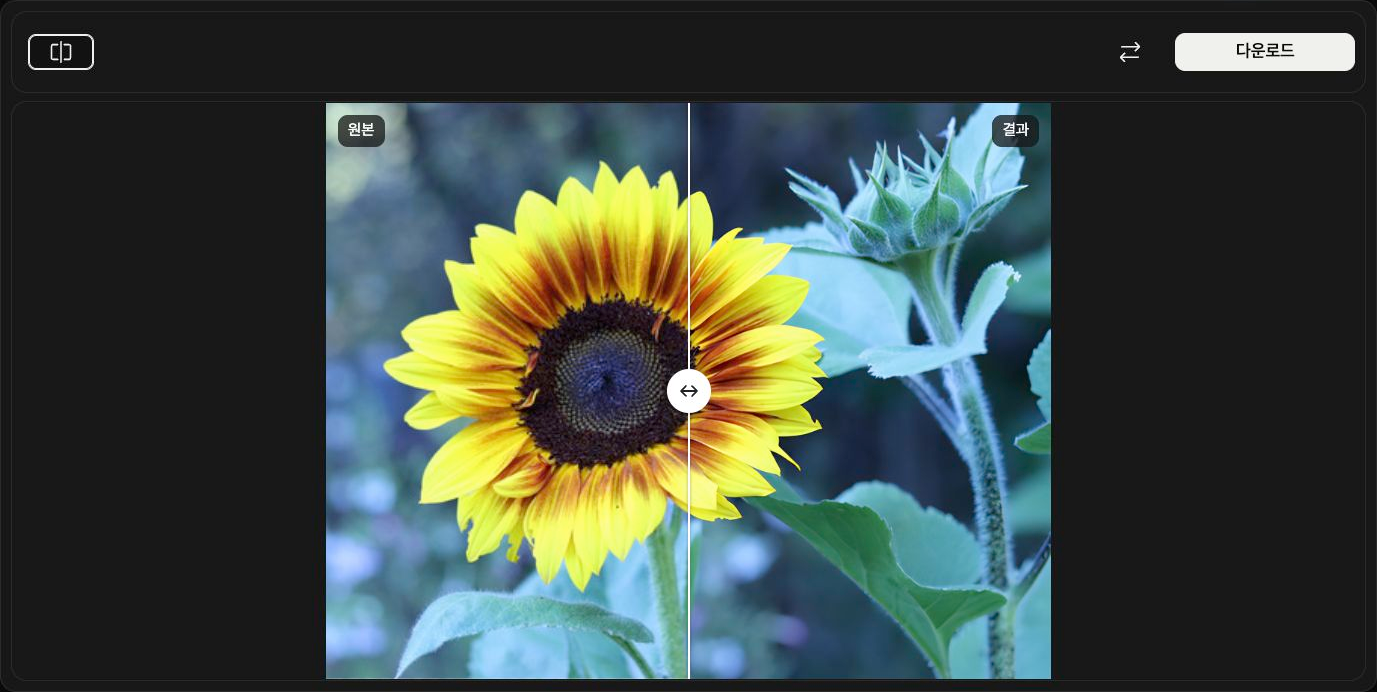
확대한 이미지 저장
툴바 오른쪽의 다운로드를 누르고 브라우저의 다운로드가 끝날 때까지 기다리세요.
원본의 가로와 세로를 각각 두 배로 늘려 원본과 같은 JPEG, PNG 또는 WebP 형식으로 저장합니다. PNG와 WebP의 투명 영역은 유지됩니다. 원본 파일은 바뀌지 않습니다.
다른 이미지 선택
교체로 다른 이미지를 선택하면 자동으로 확대합니다. 현재 결과가 필요하면 먼저 저장하세요.
취소는 처리를 중지합니다. 첫 이미지의 처리 중에는 선택 패널로 돌아갑니다. 교체한 이미지의 처리 중에는 새 원본은 남지만 다운로드할 결과는 없으므로, 이미지를 다시 선택해 시작하세요.
문제가 생겼다면
표시된 메시지에 따라 지원되는 이미지나 더 작은 이미지를 선택하세요. 파일 선택창을 취소하거나 지원되지 않는 파일로 교체를 시도하면 기존 이미지와 결과를 유지합니다. 이미지는 한 번에 한 장만 놓으세요.