


밈 만들기
이미지나 GIF를 골라 나만의 밈을 만드세요.
JPEG, PNG, GIF, WebP, AVIF, HEIC/HEIF 지원 · 파일당 최대 32 MB
밈 메이커 사용 방법
이미지 한 장 선택
이미지 선택를 누르거나 업로드 패널에 이미지를 끌어 놓으세요.
JPEG, PNG, GIF, WebP, AVIF, HEIC/HEIF를 지원하며 파일당 최대 32 MB입니다. 움직이는 GIF는 애니메이션이 유지됩니다.
템플릿으로 시작
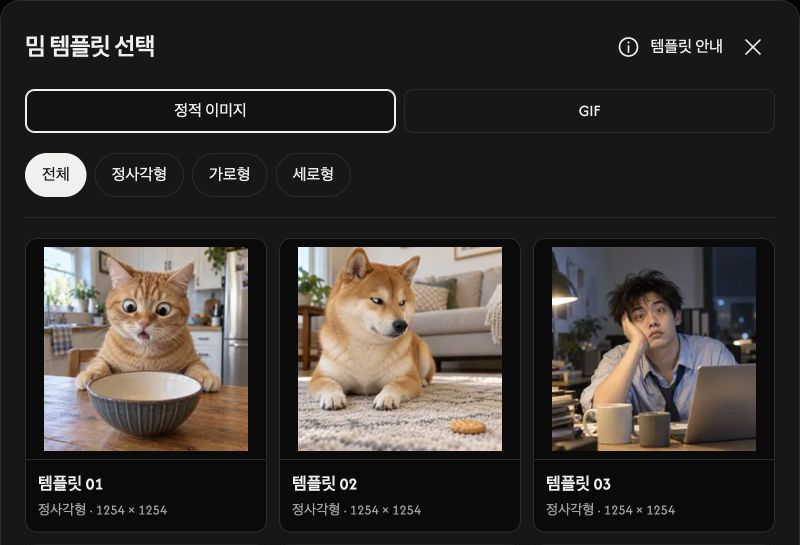
밈 템플릿 선택를 여세요. 정적 이미지 또는 GIF를 고른 뒤 전체, 정사각형, 가로형, 세로형로 필터링하세요. 카드를 선택하면 편집 화면으로 넘어갑니다.
템플릿 안내 옆 ⓘ를 누르면 이용 안내와 출처 정보를 볼 수 있습니다. C2PA 출처 정보를 펼친 뒤 형식·비율별 그룹을 열면 원본 파일명과 기록된 매니페스트 ID가 표시됩니다.
문구 편집
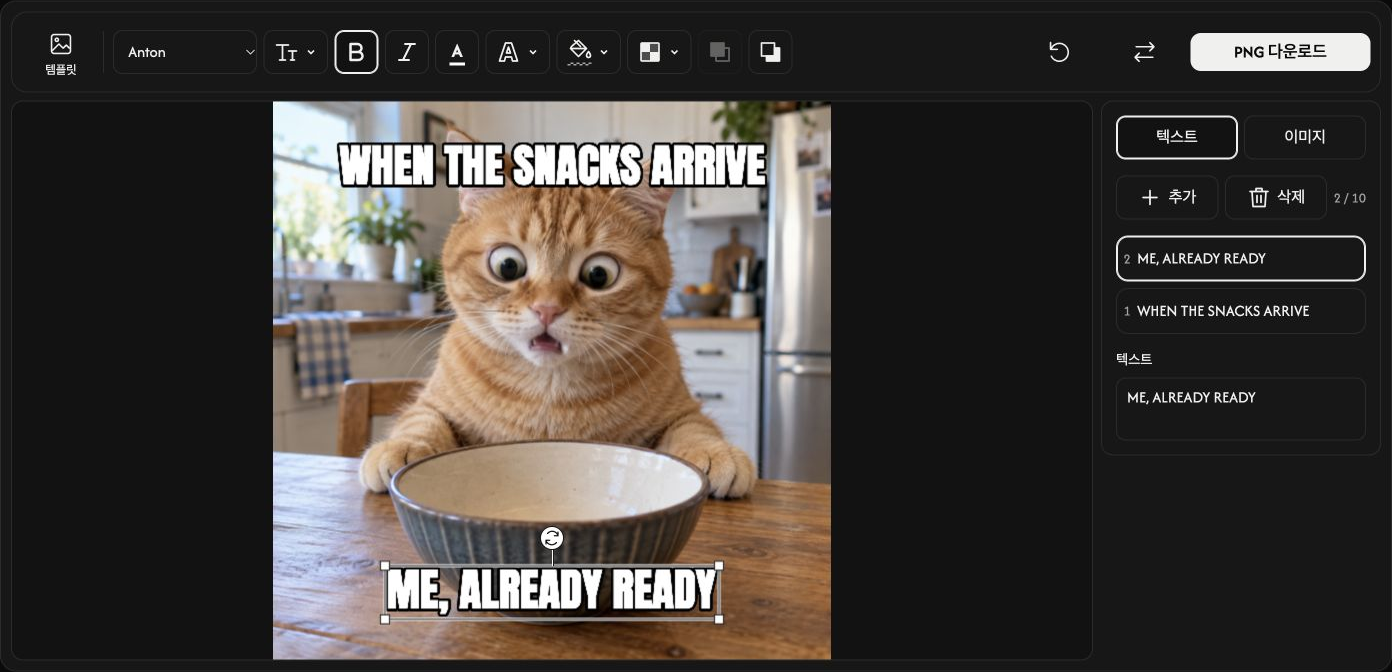
처음 표시되는 위·아래 문구를 편집하세요. 텍스트 레이어를 선택하거나 텍스트 추가로 추가할 수 있습니다. 텍스트는 최대 10개입니다.
오른쪽 입력칸에서 문구를 수정하세요. 상단 도구 모음에서 글꼴, 크기 (%), 굵게, 기울임, 글자 색상, 외곽선, 배경색, 불투명도를 조절합니다. 배경 없음는 글자 배경을 없앱니다.
이미지 레이어 추가
이미지 탭의 이미지 추가로 로고나 다른 이미지를 추가하세요. GIF도 가능하며, 파일당 최대 32 MB, 최대 5개까지 추가할 수 있습니다.
상단 도구 모음에서 너비 (%), 불투명도, 모서리 둥글기를 조절하세요.
문구나 이미지를 끌어 위치를 바꾸세요. 모서리 핸들로 크기를, 둥근 핸들로 회전을 조절합니다.
맨 앞으로, 맨 뒤로으로 겹치는 텍스트와 이미지의 앞뒤 순서를 바꾸세요.
밈 저장
정지 이미지는 PNG로 저장됩니다. 원본이 GIF이거나 움직이는 이미지 레이어가 있으면 애니메이션을 유지한 GIF로 저장됩니다. 버튼에 저장 형식이 표시됩니다.
상단 도구 모음 맨 오른쪽의 PNG 다운로드 또는 GIF 다운로드를 누르세요.
준비 중 취소을 누르면 처리가 중단됩니다. 다운로드하려면 보이는 텍스트나 이미지 레이어가 하나 이상 있어야 합니다.
교체하거나 편집 내용 지우기
교체는 레이어를 유지하면서 원본 이미지를 바꿉니다. 휴지통은 선택한 텍스트나 이미지 레이어만 삭제합니다.
초기화은 원본 이미지를 유지하고 텍스트·이미지 레이어를 모두 지웁니다.
파일을 열 수 없을 때
표시된 파일명과 사유를 확인한 뒤 지원 형식의 32 MB 이하 파일을 선택하세요. 교체 파일이 거부되어도 기존 이미지와 편집 내용은 유지됩니다.