Comment utiliser Resizer
Choisissez vos images
Sélectionnez Choisir des images ou déposez vos images dans le panneau. Attendez qu’elles s’ouvrent avant de régler leur taille.
Ajoutez jusqu’à 50 fichiers JPEG, PNG, WebP, GIF ou SVG, de 50 MB maximum chacun. Les images animées doivent être au format GIF ; APNG et WebP animé ne sont pas pris en charge. Les fichiers non pris en charge n’occupent aucun emplacement.
Réglez la taille de toutes les images
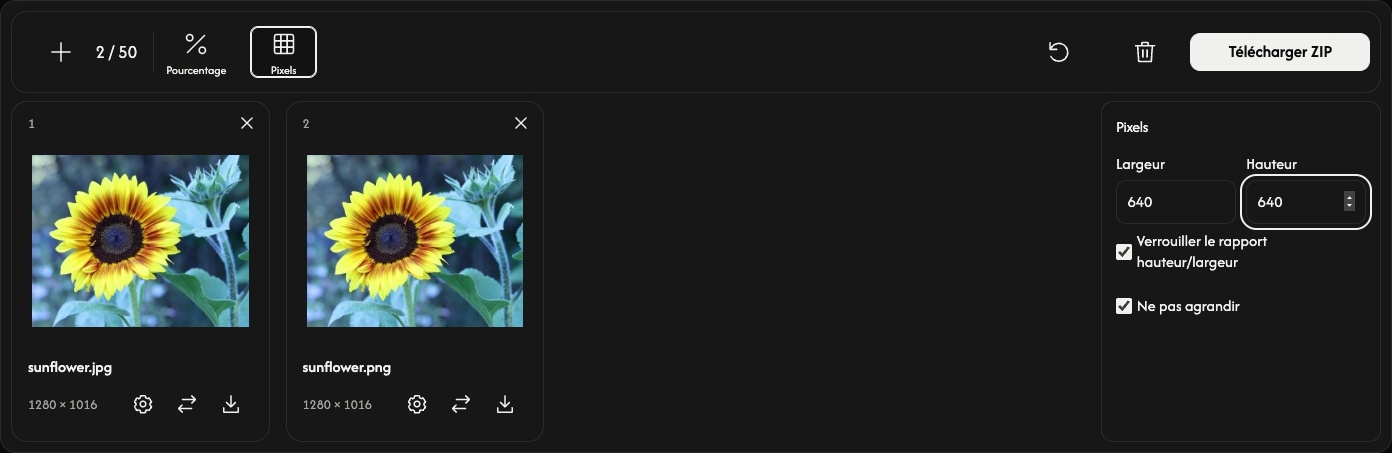
Sélectionnez Pourcentage ou Pixels dans la barre d’outils. Les réglages s’ouvrent à côté de la liste des fichiers.
Pourcentage est réglé sur 50% au départ, ce qui divise la largeur et la hauteur par deux. Utilisez le curseur ou un préréglage pour choisir une valeur de 1 à 200%.
Pour définir une taille précise, sélectionnez Pixels et renseignez Largeur ou Hauteur. Avec Verrouiller le rapport hauteur/largeur activé, une seule dimension suffit. Pour un lot, renseigner les deux dimensions permet d’inscrire chaque image dans ce cadre en conservant ses proportions.
Désactivez Verrouiller le rapport hauteur/largeur uniquement si vous souhaitez imposer une largeur et une hauteur exactes, au risque de déformer l’image. Ne pas agrandir empêche l’agrandissement en mode Pixels ; cette option ne limite pas le mode Pourcentage.
Modifier un réglage global remplace les réglages de toutes les images et efface les résultats précédents. Définissez d’abord la taille commune, puis effectuez les ajustements individuels.
Ajustez une seule image — facultatif
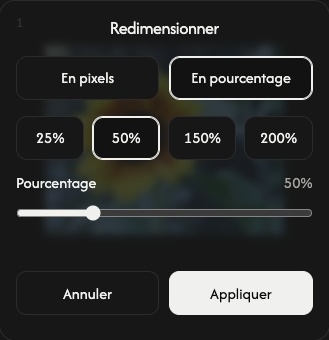
Sélectionnez l’icône d’engrenage d’une carte pour définir une taille différente pour cette image.
Sélectionnez En pixels ou En pourcentage, réglez la taille, puis choisissez Appliquer pour redimensionner immédiatement cette image. Annuler ferme les réglages sans appliquer vos modifications.
Les autres images conservent leurs réglages. Le téléchargement principal inclut ce résultat individuel.
Redimensionnez et enregistrez
Sélectionnez Télécharger ou Télécharger ZIP à l’extrémité droite de la barre d’outils.
Les images restant à redimensionner sont traitées, puis enregistrées automatiquement. Une image est enregistrée comme fichier ; plusieurs images sont regroupées dans un ZIP. Le format d’origine est conservé, y compris l’animation GIF. Chaque carte affiche les dimensions d’origine et celles du résultat.
L’icône de téléchargement d’une carte enregistre son résultat actuel. Si cette image n’a pas encore été redimensionnée, l’icône enregistre l’original.
Ajoutez, réorganisez ou retirez des images
Utilisez + ou Ajouter des images pour ajouter des fichiers sans modifier les images existantes. Les nouvelles images utilisent les réglages globaux actuels. L’icône de remplacement change l’image d’une carte et lui applique les réglages globaux actuels.
Faites glisser une carte pour réorganiser la liste. Son image, ses réglages et son résultat se déplacent ensemble.
Utilisez × sur une carte pour retirer cette image. L’icône de corbeille retire toutes les images après confirmation.
Commencez la tâche suivante
Réinitialiser, à côté de la corbeille, conserve les fichiers et leur ordre, efface les résultats et rétablit Pourcentage 50%. Enregistrez d’abord les résultats que vous souhaitez conserver.
En cas de problème
Si un fichier ne s’ouvre pas, choisissez une autre image. Si le redimensionnement échoue, ajustez la taille de cette image et réessayez avec Appliquer, ou remplacez-la. Si la création du ZIP échoue, vous pouvez toujours enregistrer les résultats disponibles avec les icônes de téléchargement des cartes.