Comment utiliser Supprimer l’arrière-plan
Choisir une image
Choisissez Choisir une image au centre ou déposez une image dans le panneau. La suppression du fond démarre automatiquement.
Vous pouvez ouvrir un fichier JPEG, PNG ou WebP de 50 MB maximum.
Pour arrêter l’ouverture ou le traitement, choisissez Annuler sous la barre de progression. Vous revenez au panneau de sélection.
Vérifier le résultat
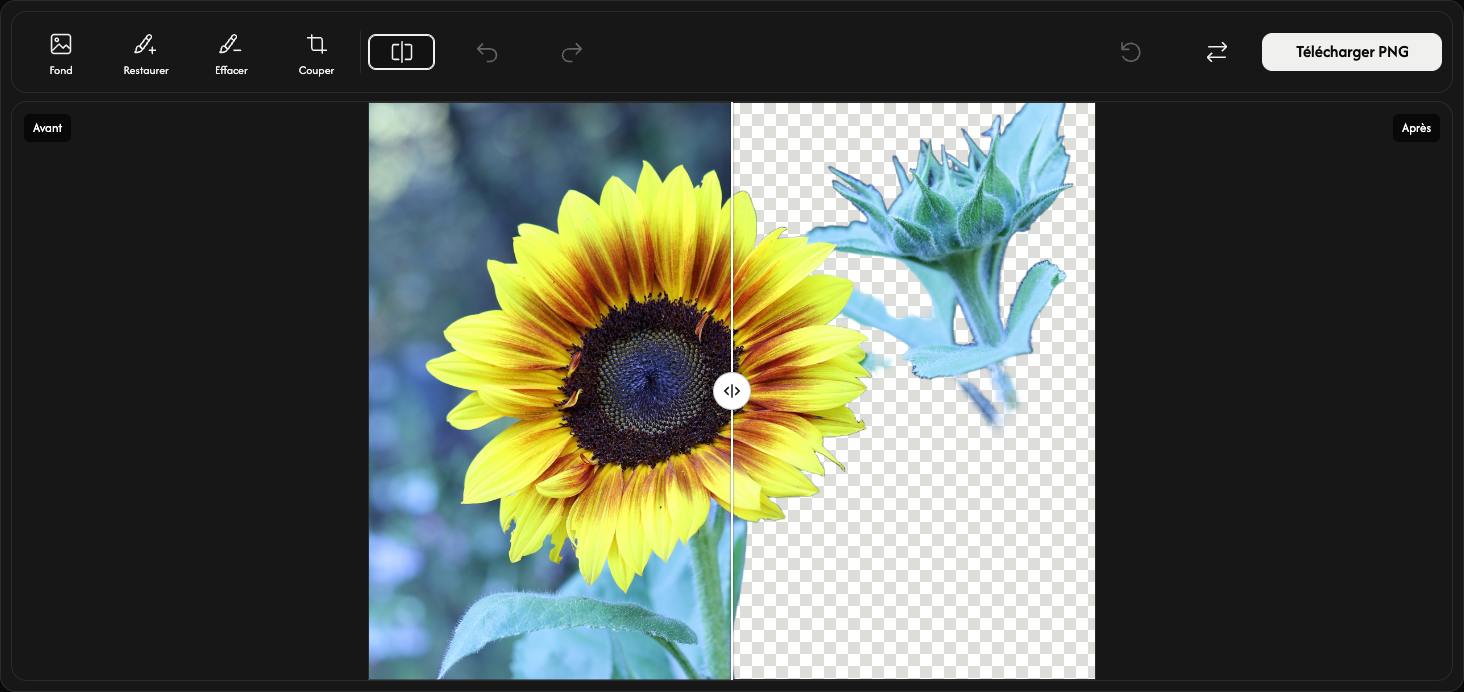
Vérifiez le sujet et ses contours. Si le résultat convient, passez les retouches facultatives et enregistrez l’image.
Dans la barre d’outils, choisissez Comparer des images, juste après Couper. Déplacez la séparation pour comparer Avant à gauche et Après à droite. Choisissez à nouveau Comparer des images pour fermer. La touche Échap permet aussi de fermer.
Le damier indique les zones transparentes. Le damier, la séparation et les libellés ne figurent pas dans l’image enregistrée.
Choisir un arrière-plan — facultatif
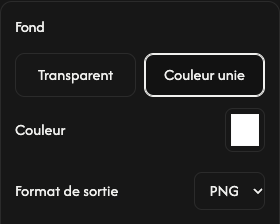
Ouvrez Fond à gauche de la barre d’outils. Les options s’affichent à droite de l’image. Gardez Transparent pour un fond transparent ou choisissez Couleur unie pour le remplir.
Pour un fond uni, ouvrez l’échantillon Couleur. Choisissez une couleur ou saisissez des valeurs RGB, HSV ou HEX. L’aperçu change immédiatement.
Avec un fond uni, choisissez PNG ou JPEG dans Format de sortie. Un fond transparent utilise toujours PNG. Choisissez à nouveau Fond pour fermer.
Retoucher les contours — facultatif
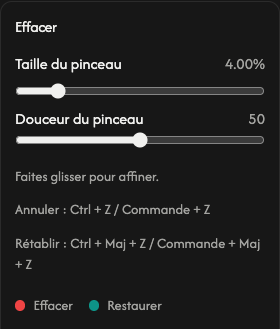
Pour récupérer une partie manquante, choisissez Restaurer près de Fond, puis faites glisser le pointeur sur cette zone. Le fond d’origine peut aussi revenir ; ne peignez que les zones nécessaires.
Choisissez Effacer près de Restaurer et peignez les parties à enlever. Choisissez à nouveau l’outil actif pour arrêter de peindre et fermer ses options.
Dans les options à droite de l’image, réglez Taille du pinceau. Augmentez Douceur du pinceau pour un contour doux ou réduisez-le pour un contour net. Ces réglages s’appliquent à la restauration et à l’effacement.
À droite de la comparaison, Annuler l’action annule le dernier trait et Rétablir le rétablit. Seuls les traits sont concernés, pas les autres options.
Réinitialiser, juste avant le remplacement à droite de la barre, conserve l’image mais efface les retouches au pinceau et leur historique. Le résultat automatique et les options par défaut sont rétablis.
Rogner les marges transparentes — facultatif
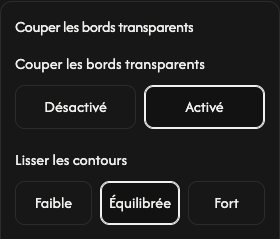
Ouvrez Couper près de l’effacement, puis choisissez Activé pour retirer les marges transparentes extérieures. L’aperçu et le fichier s’ajustent au sujet. Désactivé conserve la taille d’origine.
Dans Lisser les contours, Faible rend le contour plus net, Équilibrée est le réglage par défaut et Fort l’adoucit. Ce réglage agit même sans rognage.
Enregistrer l’image
Choisissez Télécharger PNG ou Télécharger JPEG à l’extrémité droite de la barre. L’image inclut les retouches actuelles dans le format choisi.
Patientez pendant Préparation.... Le téléchargement commence automatiquement dès que le fichier est prêt.
Pour une autre image, utilisez Remplacer à gauche du téléchargement. Enregistrez d’abord le résultat actuel si vous souhaitez le garder : il sera remplacé.
En cas de problème
Si l’image ne s’ouvre pas ou ne peut pas être traitée, sélectionnez-la à nouveau. Si le téléchargement échoue, utilisez Réessayez ; le résultat et les retouches sont conservés. Fermer ferme l’erreur et Détails de l’erreur affiche les détails.
Choisir une image
Choisissez Choisir une image au centre ou déposez une image dans le panneau. La suppression du fond démarre automatiquement.
Vous pouvez ouvrir un fichier JPEG, PNG ou WebP de 50 MB maximum.
Pour arrêter l’ouverture ou le traitement, choisissez Annuler sous la barre de progression. Vous revenez au panneau de sélection.
Vérifier le résultat
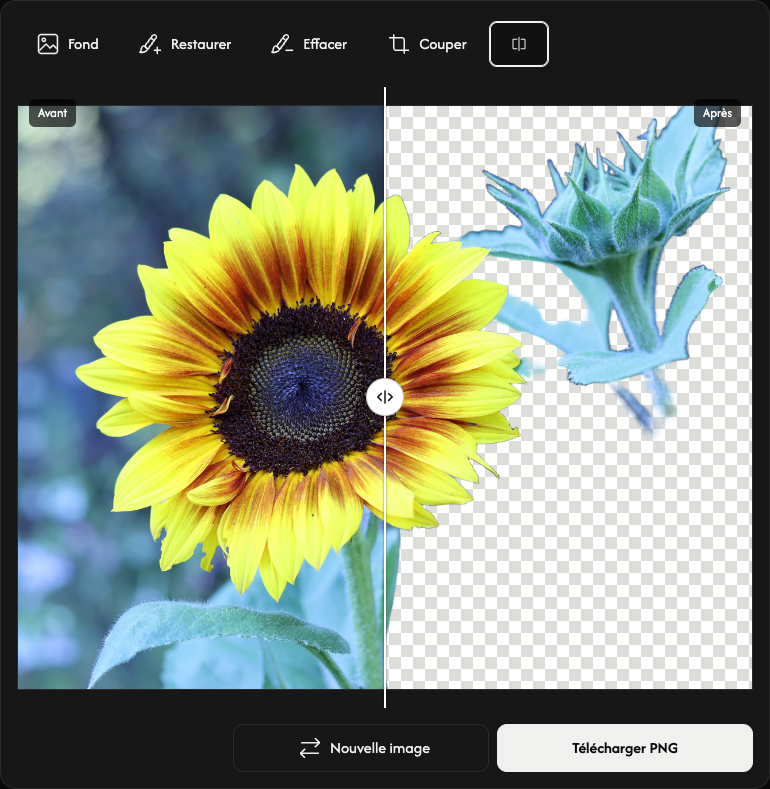
Vérifiez le sujet et ses contours. Si le résultat convient, passez les retouches facultatives et enregistrez l’image.
Dans la rangée d’outils, choisissez Comparer des images, juste après Couper. Déplacez la séparation pour comparer Avant à gauche et Après à droite. Choisissez à nouveau Comparer des images pour fermer.
Le damier indique les zones transparentes. Le damier, la séparation et les libellés ne figurent pas dans l’image enregistrée.
Choisir un arrière-plan — facultatif
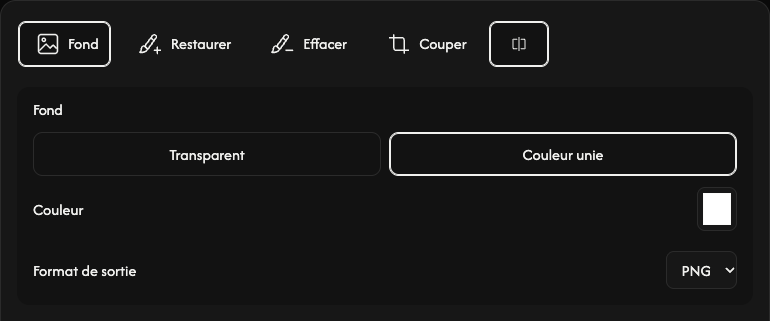
Ouvrez Fond à gauche de la rangée d’outils. Les options s’affichent au-dessus de l’image. Gardez Transparent pour un fond transparent ou choisissez Couleur unie pour le remplir.
Pour un fond uni, ouvrez l’échantillon Couleur. Choisissez une couleur ou saisissez des valeurs RGB, HSV ou HEX. L’aperçu change immédiatement.
Avec un fond uni, choisissez PNG ou JPEG dans Format de sortie. Un fond transparent utilise toujours PNG. Choisissez à nouveau Fond pour fermer.
Retoucher les contours — facultatif
Pour récupérer une partie manquante, choisissez Restaurer près de Fond, puis peignez avec le doigt ou un stylet. Le fond d’origine peut aussi revenir ; ne peignez que les zones nécessaires.
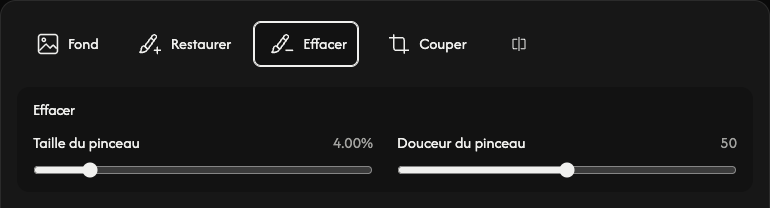
Choisissez Effacer près de Restaurer et peignez les parties à enlever. Choisissez à nouveau l’outil actif pour arrêter de peindre et fermer ses options.
Dans les options au-dessus de l’image, réglez Taille du pinceau. Augmentez Douceur du pinceau pour un contour doux ou réduisez-le pour un contour net. Ces réglages s’appliquent à la restauration et à l’effacement.
En haut à droite, Annuler l’action annule le dernier trait et Rétablir le rétablit. Seuls les traits sont concernés, pas les autres options.
Réinitialiser, En haut à droite (Annuler l’action → Rétablir), conserve l’image mais efface les retouches au pinceau et leur historique. Le résultat automatique et les options par défaut sont rétablis.
Rogner les marges transparentes — facultatif
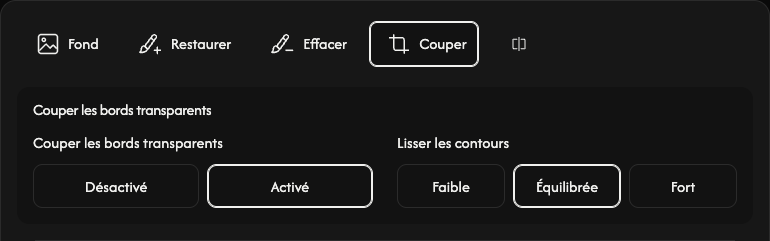
Ouvrez Couper près de l’effacement, puis choisissez Activé pour retirer les marges transparentes extérieures. L’aperçu et le fichier s’ajustent au sujet. Désactivé conserve la taille d’origine.
Dans Lisser les contours, Faible rend le contour plus net, Équilibrée est le réglage par défaut et Fort l’adoucit. Ce réglage agit même sans rognage.
Enregistrer l’image
Choisissez Télécharger PNG ou Télécharger JPEG sous l’image, à droite. L’image inclut les retouches actuelles dans le format choisi.
Patientez pendant Préparation.... Le téléchargement commence automatiquement dès que le fichier est prêt.
Pour une autre image, utilisez Nouvelle image à gauche du téléchargement. Enregistrez d’abord le résultat actuel si vous souhaitez le garder : il sera remplacé.
En cas de problème
Si l’image ne s’ouvre pas ou ne peut pas être traitée, sélectionnez-la à nouveau. Si le téléchargement échoue, utilisez Réessayez ; le résultat et les retouches sont conservés. Fermer ferme l’erreur et Détails de l’erreur affiche les détails.
Choisir une image
Touchez Choisir une image au centre et choisissez une image. La suppression du fond démarre automatiquement.
Vous pouvez ouvrir un fichier JPEG, PNG ou WebP de 50 MB maximum.
Pour arrêter l’ouverture ou le traitement, choisissez Annuler sous la barre de progression. Vous revenez au panneau de sélection.
Vérifier le résultat
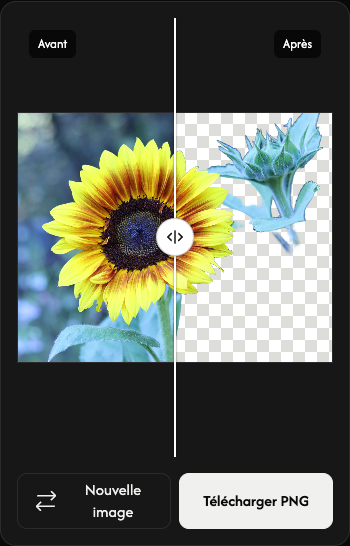
Le résultat affiche Avant à gauche et Après à droite. Faites glisser la poignée ronde de la séparation pour comparer.
Le damier indique les zones transparentes. Le damier, la séparation et les libellés ne figurent pas dans l’image enregistrée.
Enregistrer en PNG
Touchez Télécharger PNG sous l’aperçu, à droite. Le résultat est enregistré au format PNG.
Patientez pendant Préparation.... Le téléchargement commence automatiquement dès que le fichier est prêt.
Pour une autre image, utilisez Nouvelle image à gauche du téléchargement. Enregistrez d’abord le résultat actuel si vous souhaitez le garder : il sera remplacé.
En cas de problème
Si l’image ne s’ouvre pas ou ne peut pas être traitée, sélectionnez-la à nouveau. Si le téléchargement échoue, utilisez Réessayez ; le résultat et les retouches sont conservés. Fermer ferme l’erreur et Détails de l’erreur affiche les détails.