Comment utiliser Image to PDF
Choisissez vos images
Choisissez Choisir des images ou déposez vos images dans le panneau. Ajoutez jusqu’à 50 fichiers JPEG, PNG, WebP, AVIF ou HEIC/HEIF, de 50 Mo maximum chacun. Les images animées et les fichiers PDF ne sont pas pris en charge.
Attendez que les images s’ouvrent. Chaque image devient une page du PDF. Les fichiers non pris en charge ou illisibles n’occupent aucune place dans la liste.
Organisez vos pages
Faites glisser une carte vers sa nouvelle position pour modifier l’ordre des pages du PDF.
La flèche courbe d’une carte fait pivoter l’image de 90° dans le sens horaire. Vérifiez les numéros de page et les aperçus avant d’enregistrer.
Choisissez le format de page
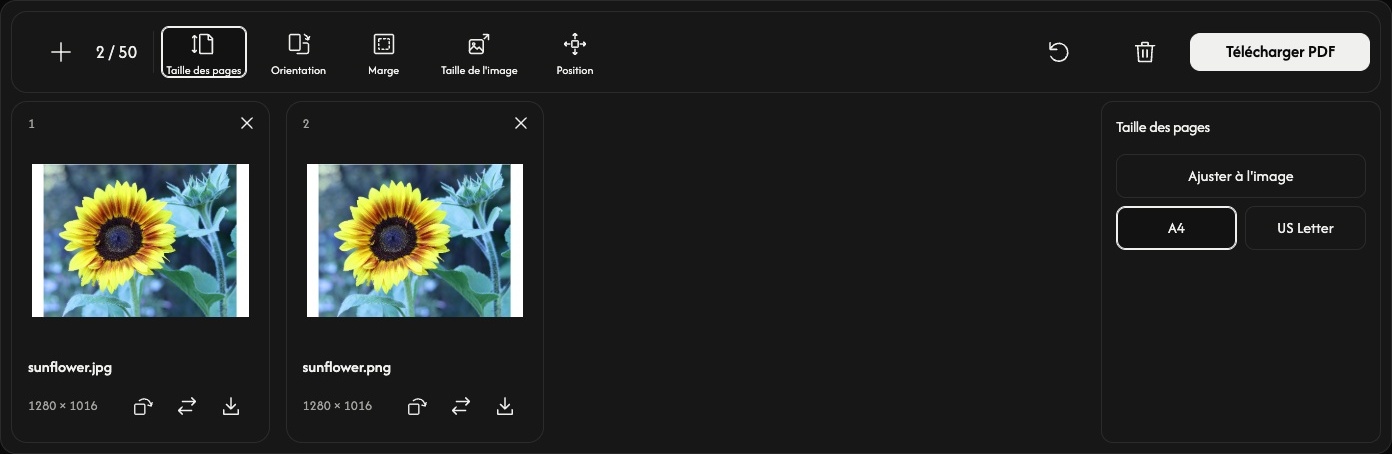
Choisissez Taille des pages dans la barre d’outils. Les options s’ouvrent à côté des aperçus et s’appliquent à toutes les pages.
L’option par défaut Ajuster à l'image adapte chaque page aux dimensions de son image. Orientation, Taille de l'image et Position sont désactivés dans ce mode ; Marge permet toujours d’ajouter de l’espace autour de l’image.
Choisissez A4 ou US Letter pour un format de papier standard. Réglez Orientation sur Automatique, Portrait ou Paysage. Automatique choisit l’orientation de chaque image séparément, en tenant compte de sa rotation.
Ajustez l’espace autour de chaque image
Marge propose Aucun, Petit ou Grand. Les aperçus se mettent à jour lorsque vous modifiez les réglages.
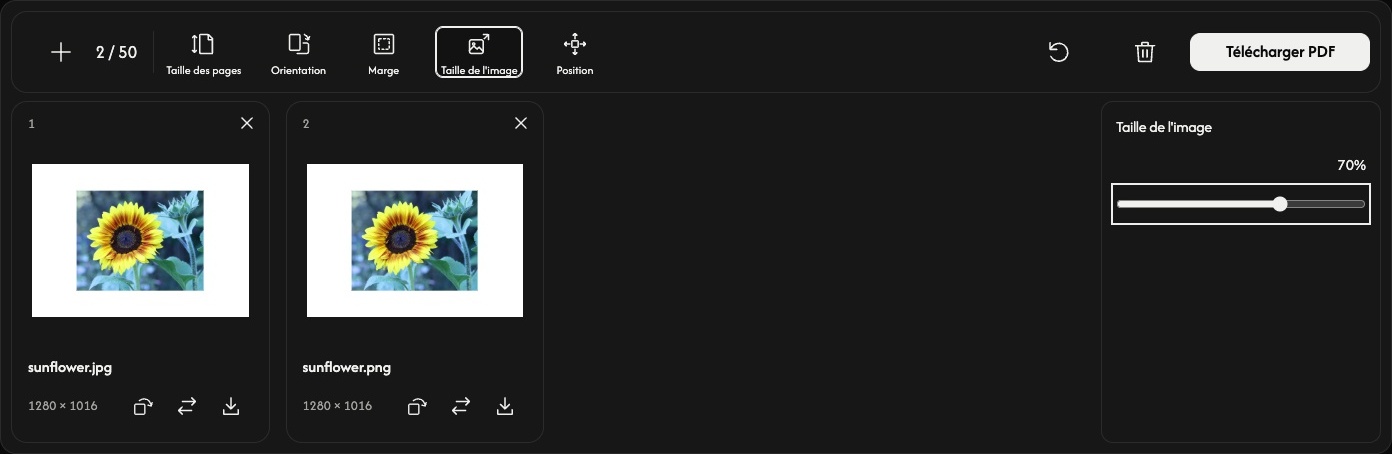
Avec A4 ou US Letter, Taille de l'image ajuste l’image entre 10 et 100 % de l’espace dans lequel elle peut tenir à l’intérieur des marges. L’image conserve ses proportions. Ce pourcentage ne modifie pas les dimensions en pixels du fichier d’origine.
Utilisez Position pour placer l’image au centre, sur un bord ou dans un coin. Réduire la taille de l’image permet de mieux voir l’espace autour et sa position.
Enregistrez votre PDF
Choisissez Télécharger PDF à l’extrémité droite de la barre d’outils.
Toutes les pages sont converties et enregistrées ensemble dans un seul PDF, dans l’ordre affiché, avec les réglages et rotations actuels. L’icône de téléchargement d’une carte enregistre uniquement cette page dans un PDF distinct.
Si votre navigateur ouvre un aperçu du PDF au lieu de l’enregistrer directement, utilisez sa commande de téléchargement ou de partage pour enregistrer le fichier.
Ajoutez ou remplacez des images
Utilisez + ou Ajouter des images pour ajouter des images à la fin en conservant les réglages de page actuels. L’icône de remplacement change une image à la même position ; sa rotation revient à son orientation initiale.
Utilisez × sur une carte pour supprimer cette page. L’icône de corbeille supprime toutes les images après confirmation et conserve les réglages de page. Vos fichiers d’origine restent sur votre appareil.
Réinitialiser, à côté de la corbeille, conserve les images et leur ordre, rétablit les réglages de page par défaut et réinitialise toutes les rotations.
En cas de problème
Si une image ne s’ouvre pas, remplacez-la par une image prise en charge. Si la création du PDF échoue, suivez le message affiché, utilisez moins d’images ou des images plus petites si nécessaire, puis réessayez avec Télécharger PDF.