


इमेज
बैकग्राउंड हटाएँ
बैकग्राउंड हटाएँ। मुख्य विषय को उभारें।
इमेज कंप्रेस करें
फ़ाइल छोटी करें। बारीकियाँ बनाए रखें।
आकार बदलें
सही चौड़ाई और ऊँचाई चुनें।
इमेज से PDF
अपनी इमेज को एक दस्तावेज़ में जोड़ें।
इमेज से JPG
इमेज को JPG में बदलें।
इमेज से PNG
इमेज को PNG में बदलें।
इमेज से WebP
इमेज को WebP में बदलें।
इमेज से AVIF
इमेज को AVIF में बदलें।
AI से बड़ा करें
आपके अगले विचार के लिए और पिक्सेल।
क्रॉप करें
ज़रूरी हिस्सा ही रखें।
कोलाज बनाएँ
अपनी फ़ोटो का कोलाज बनाएँ।
GIF बनाएँ
इमेज की श्रृंखला में जान डालें।
टेक्स्ट और वॉटरमार्क
टेक्स्ट या वॉटरमार्क जोड़ें।
घुमाएँ और पलटें
इमेज घुमाएँ या उसका प्रतिबिंब बनाएँ।
मीम बनाएँ
इमेज के साथ मज़ेदार पंक्ति जोड़ें।
इमेज से JPG
अपनी छवियों को JPG में बदलें.
या इमेज यहाँ छोड़ें
PNG, WebP, SVG, AVIF और HEIC/HEIF का समर्थन करता है · प्रति फ़ाइल 50 एमबी तक
इमेज से JPG का उपयोग कैसे करें
अपनी तस्वीरें चुनें
इमेज चुनें चुनें या तस्वीरें पैनल में छोड़ें। PNG, WebP, SVG, AVIF या HEIC/HEIF की अधिकतम 50 फ़ाइलें जोड़ें, हर फ़ाइल अधिकतम 50 MB की हो सकती है। JPG/JPEG, GIF, एनिमेटेड तस्वीरें और PDF फ़ाइलें समर्थित नहीं हैं।
प्रीव्यू खुलने तक प्रतीक्षा करें। कन्वर्ज़न डाउनलोड करते समय शुरू होता है, इसलिए पहले तस्वीरों का क्रम बदल सकते हैं या उन्हें घुमा सकते हैं।
तस्वीरों का क्रम तय करें
कार्ड को खींचकर नई जगह पर रखें। ZIP फ़ाइल में भी यही क्रमांक वाला क्रम इस्तेमाल होता है।
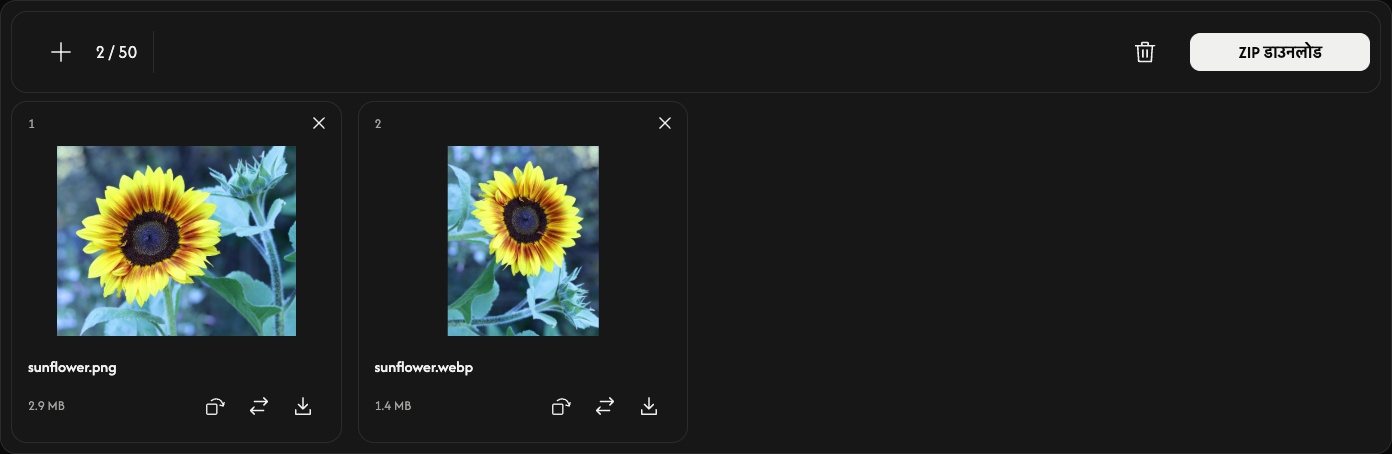
ज़रूरत हो तो घुमाएँ
कार्ड पर घुमावदार तीर तस्वीर को घड़ी की दिशा में 90° घुमाता है। सहेजने से पहले प्रीव्यू देखें। हर तस्वीर के मूल पिक्सेल आयाम बने रहते हैं; 90° या 270° घुमाने पर चौड़ाई और ऊँचाई आपस में बदल जाती हैं।
पारदर्शी हिस्से JPG में सफ़ेद हो जाते हैं। गुणवत्ता या आकार बदलने की कोई सेटिंग नहीं है।
कन्वर्ट करें और सहेजें
टूलबार के दाएँ सिरे पर डाउनलोड या ZIP डाउनलोड चुनें।
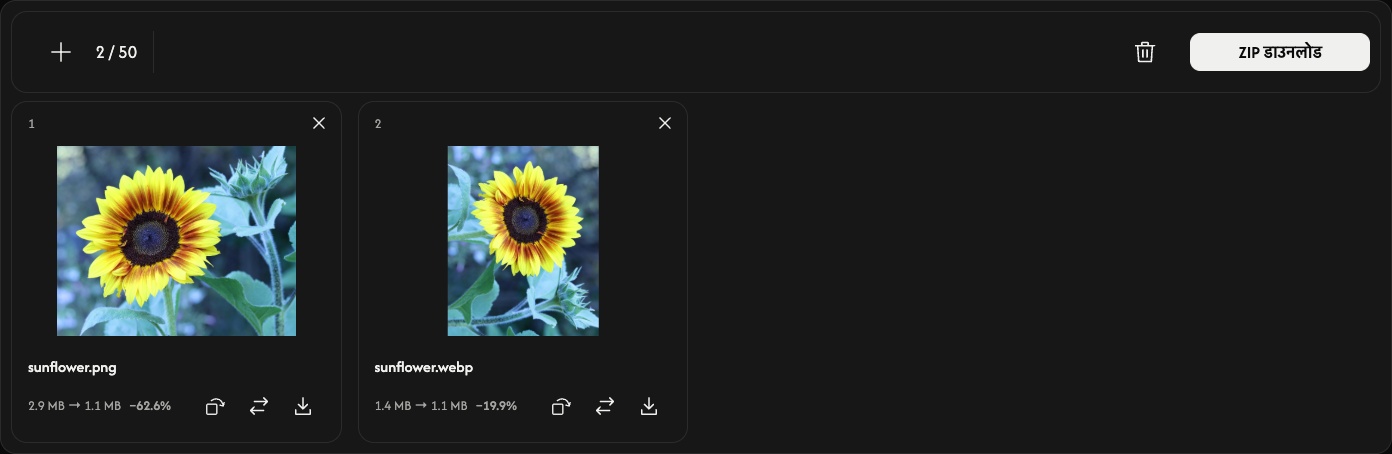
एक तस्वीर JPG के रूप में सहेजी जाती है; कई तस्वीरें एक ZIP में सहेजी जाती हैं। किसी कार्ड का डाउनलोड तीर केवल उसी तस्वीर को कन्वर्ट करके सहेजता है। कन्वर्ज़न और ब्राउज़र का डाउनलोड पूरा होने तक प्रतीक्षा करें।
कन्वर्ज़न के बाद हर कार्ड पर मूल फ़ाइल और JPG के आकार दिखते हैं। JPG का आकार मूल तस्वीर से बड़ा भी हो सकता है।
तस्वीरें जोड़ें, बदलें या हटाएँ
और तस्वीरें जोड़ने के लिए + या इमेज जोड़ें चुनें। बदलने का आइकन उसी जगह की तस्वीर बदलता है और उसका घुमाव रीसेट कर देता है।
तस्वीर हटाने के लिए उसके कार्ड पर × चुनें। कूड़ेदान का आइकन पुष्टि के बाद सभी तस्वीरें हटा देता है; फिर नई तस्वीरें जोड़ सकते हैं। मूल फ़ाइलें आपके डिवाइस पर बनी रहती हैं।
अगर कोई समस्या हो
असमर्थित या पढ़ी न जा सकने वाली फ़ाइलें कोई स्लॉट नहीं लेतीं। जोड़ने या बदलने के लिए चुनी गई फ़ाइल अस्वीकार होने पर मौजूदा तस्वीरें और परिणाम बने रहते हैं। दिखाए गए संदेश के अनुसार समर्थित तस्वीर चुनें या कम अथवा छोटी तस्वीरें इस्तेमाल करें, फिर डाउनलोड दोबारा आज़माएँ।