Πώς να χρησιμοποιήσετε την περιστροφή και αναστροφή
Επιλέξτε τις εικόνες σας
Επιλέξτε Επιλογή εικόνων ή σύρετε εικόνες μέσα στο πλαίσιο.
Επιλέξτε έως 20 στατικές εικόνες JPEG, PNG, WebP, AVIF ή HEIC/HEIF, έως 40 MB η καθεμία. Δεν υποστηρίζονται GIF, SVG και κινούμενες εικόνες.
Περιστρέψτε ή αναστρέψτε όλες τις εικόνες
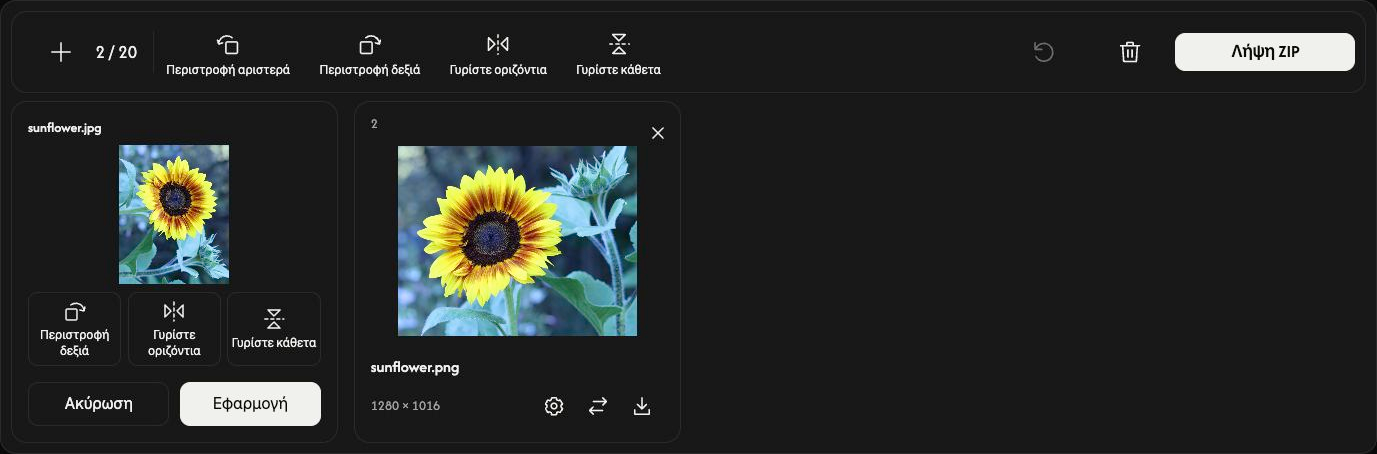
Χρησιμοποιήστε τα κουμπιά της επάνω γραμμής εργαλείων.
Τα Περιστροφή αριστερά και Περιστροφή δεξιά περιστρέφουν τις εικόνες κατά 90° σε κάθε πάτημα.
Το Γυρίστε κάθετα ανταλλάσσει το πάνω με το κάτω μέρος. Το Γυρίστε οριζόντια κατοπτρίζει αριστερά και δεξιά.
Κάθε επάνω κουμπί προσθέτει την αλλαγή του στις τρέχουσες επεξεργασίες όλων των φορτωμένων εικόνων.
Προσαρμόστε μία εικόνα
Ανοίξτε το γρανάζι της κάρτας. Δείτε την προεπισκόπηση των Περιστροφή δεξιά, Γυρίστε κάθετα ή Γυρίστε οριζόντια. Το Εφαρμογή κρατά τις αλλαγές μόνο για αυτή την εικόνα· το Ακύρωση τις απορρίπτει. Η επεξεργασία για αποθήκευση αρχίζει κατά τη λήψη.
Αποθηκεύστε τις εικόνες
Επιλέξτε Λήψη ή Λήψη ZIP στο δεξί άκρο της γραμμής εργαλείων.
Η λήψη επεξεργάζεται τις εικόνες σε πλήρες μέγεθος. Ένα επιτυχές αποτέλεσμα αποθηκεύεται ως αρχείο· δύο ή περισσότερα μαζί σε ZIP. Οι εικόνες χωρίς αλλαγές περιλαμβάνονται ως τα αρχικά τους αρχεία.
Το εικονίδιο λήψης μιας κάρτας επεξεργάζεται και αποθηκεύει μόνο εκείνη την εικόνα.
Τα επεξεργασμένα JPEG, PNG, WebP και AVIF διατηρούν τη μορφή τους. Τα επεξεργασμένα HEIC/HEIF αποθηκεύονται ως JPG ή ως PNG αν έχουν διαφάνεια.
Κατά την προετοιμασία της λήψης, το Ακύρωση σταματά την επεξεργασία και κρατά τις εικόνες και τις αλλαγές σας.
Προσθέστε, ταξινομήστε ή αφαιρέστε εικόνες
Χρησιμοποιήστε + ή Προσθήκη εικόνων για να προσθέσετε εικόνες με τον αρχικό προσανατολισμό τους. Οι υπάρχουσες αλλαγές παραμένουν.
Το εικονίδιο αντικατάστασης αλλάζει την εικόνα μιας κάρτας και κρατά τις αλλαγές της. Αν απορριφθεί το νέο αρχείο, παραμένει η προηγούμενη εικόνα.
Σύρετε μια κάρτα για να αλλάξετε τη σειρά της λίστας. Η εικόνα, οι ρυθμίσεις και το αποτέλεσμά της μετακινούνται μαζί.
Χρησιμοποιήστε το × σε μια κάρτα για να αφαιρέσετε εκείνη την εικόνα. Το εικονίδιο κάδου αφαιρεί όλες τις εικόνες μετά από επιβεβαίωση.
Ξεκινήστε την επόμενη εργασία
Το Επαναφορά κρατά τα αρχεία και τη σειρά τους, καθαρίζει τα έτοιμα αποτελέσματα και επαναφέρει τον αρχικό προσανατολισμό.
Αν κάτι δεν λειτουργήσει
Διαβάστε το όνομα του αρχείου που απορρίφθηκε και την αιτία, έπειτα επιλέξτε ένα υποστηριζόμενο ή μικρότερο αρχείο. Τα απορριφθέντα αρχεία δεν καταλαμβάνουν θέσεις. Αν αποτύχει η δημιουργία ZIP, αποθηκεύστε τις εικόνες από τα εικονίδια λήψης των καρτών.