Πώς να χρησιμοποιήσετε το Κείμενο και υδατογράφημα
Επιλέξτε φωτογραφίες
Επιλέξτε Επιλογή εικόνων ή σύρετε έως 20 στατικές εικόνες JPEG, PNG, WebP, AVIF ή HEIC/HEIF. Κάθε αρχείο μπορεί να είναι έως 32 MB. Οι φωτογραφίες υποβάλλονται σε επεξεργασία στο πρόγραμμα περιήγησής σας.
Προσθέστε κείμενο ή υδατογράφημα εικόνας
Επιλέξτε Κείμενο ή Εικόνα και μετά το κουμπί προσθήκης. Γράψτε κείμενο ή επιλέξτε λογότυπο έως 32 MB. Επιλέξτε ένα επίπεδο για επεξεργασία. Μπορείτε να προσθέσετε έως 10 επίπεδα κειμένου και 5 εικόνας· τα ίδια επίπεδα εφαρμόζονται σε όλες τις φωτογραφίες.
Στον υπολογιστή, η επάνω γραμμή εργαλείων αλλάζει γραμματοσειρά, μέγεθος, έντονα, πλάγια, χρώμα κειμένου, χρώμα ή απουσία φόντου, περίγραμμα και αδιαφάνεια. Τα επίπεδα εικόνας προσφέρουν πλάτος, αδιαφάνεια και στρογγυλεμένες γωνίες. Επεξεργαστείτε το κείμενο και επιλέξτε επίπεδα στο δεξί πλαίσιο.
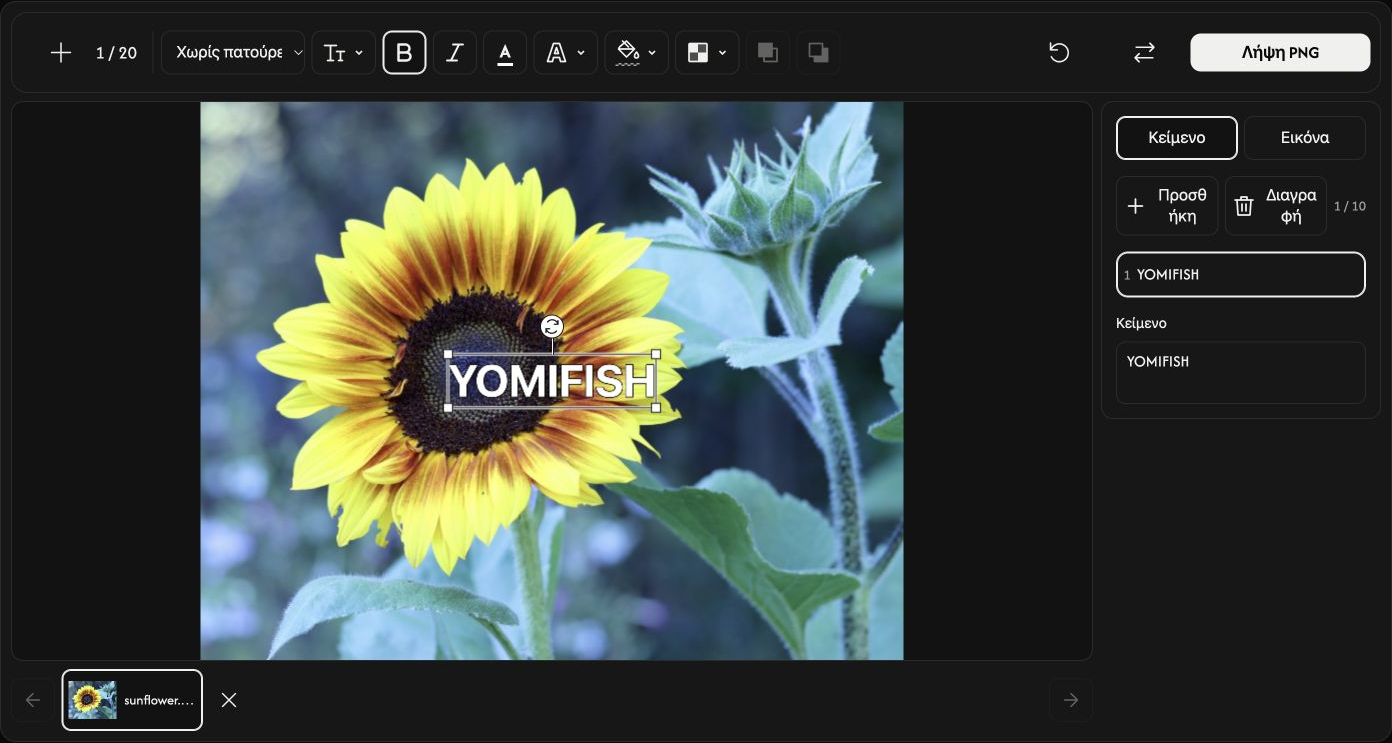
Τοποθετήστε επίπεδα και ελέγξτε κάθε φωτογραφία
Σύρετε το επιλεγμένο επίπεδο για μετακίνηση, μια γωνία για αλλαγή μεγέθους ή τη στρογγυλή λαβή για περιστροφή.
Χρησιμοποιήστε Μεταφορά σε πρώτο πλάνο ή Μεταφορά στο φόντο για να βάλετε το επιλεγμένο επίπεδο μπροστά ή πίσω από όλα τα υπόλοιπα. Κείμενο και εικόνες μοιράζονται μία σειρά επικάλυψης.
Επιλέξτε μια μικρογραφία για να ελέγξετε τη φωτογραφία. Το + προσθέτει φωτογραφίες, το Αντικατάσταση αντικαθιστά την επιλεγμένη και το × την αφαιρεί. Το Διαγραφή αφαιρεί το επιλεγμένο επίπεδο.
Στον υπολογιστή, το Επαναφορά αφαιρεί όλα τα επίπεδα κειμένου και εικόνας, διατηρώντας τις φωτογραφίες.
Αποθηκεύστε αρχεία PNG
Επιλέξτε Λήψη PNG για μία φωτογραφία ή Λήψη ZIP για πολλές. Το ZIP περιέχει ένα PNG ανά φωτογραφία στις αρχικές διαστάσεις. Τα αρχικά αρχεία δεν αλλάζουν.
Το κουμπί λήψης βρίσκεται πάνω από την προεπισκόπηση. Κρατήστε τη σελίδα ανοιχτή μέχρι να ολοκληρωθεί η αποθήκευση.
Προσθέστε τουλάχιστον ένα ορατό επίπεδο κειμένου ή εικόνας για να ενεργοποιηθεί η λήψη.
Αν παρουσιαστεί πρόβλημα
Αν ένα αρχείο απορριφθεί, ελέγξτε το όνομά του και τη σύντομη αιτία που εμφανίζεται. Οι έγκυρες φωτογραφίες διατηρούνται. Αποθηκεύστε πριν ανανεώσετε ή κλείσετε τη σελίδα: η συνεδρία επεξεργασίας διαγράφεται.