Πώς να χρησιμοποιήσετε το Resizer
Επιλέξτε τις εικόνες σας
Επιλέξτε Επιλογή εικόνων ή σύρετε εικόνες στο πλαίσιο. Περιμένετε να ανοίξουν πριν αλλάξετε το μέγεθός τους.
Προσθέστε έως 50 αρχεία JPEG, PNG, WebP, GIF ή SVG, έως 50 MB το καθένα. Οι κινούμενες εικόνες πρέπει να είναι GIF· τα APNG και τα κινούμενα WebP δεν υποστηρίζονται. Τα μη υποστηριζόμενα αρχεία δεν καταλαμβάνουν θέση στη λίστα.
Ορίστε το μέγεθος για όλες τις εικόνες
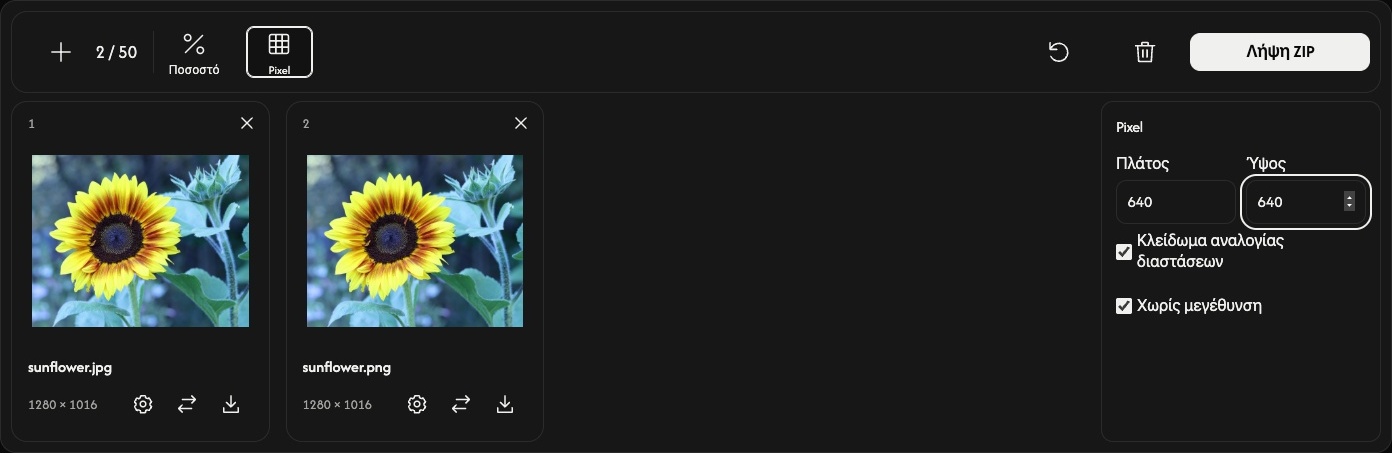
Επιλέξτε Ποσοστό ή Pixel στη γραμμή εργαλείων. Οι ρυθμίσεις ανοίγουν δίπλα στη λίστα αρχείων.
Το Ποσοστό ξεκινά από 50%, μειώνοντας στο μισό τόσο το πλάτος όσο και το ύψος. Χρησιμοποιήστε το ρυθμιστικό ή μια προκαθορισμένη τιμή για να επιλέξετε 1–200%.
Για συγκεκριμένες διαστάσεις, επιλέξτε Pixel και εισαγάγετε Πλάτος ή Ύψος. Με ενεργό το Κλείδωμα αναλογίας διαστάσεων, αρκεί μία διάσταση. Για πολλές εικόνες, η εισαγωγή και των δύο διαστάσεων προσαρμόζει κάθε εικόνα μέσα σε αυτά τα όρια, διατηρώντας τις αναλογίες της.
Απενεργοποιήστε το Κλείδωμα αναλογίας διαστάσεων μόνο αν θέλετε ακριβές πλάτος και ύψος που ενδέχεται να παραμορφώσουν την εικόνα. Το Χωρίς μεγέθυνση αποτρέπει τη μεγέθυνση στη λειτουργία Pixel· δεν περιορίζει τη λειτουργία Ποσοστό.
Η αλλαγή μιας γενικής ρύθμισης αντικαθιστά τις ρυθμίσεις όλων των εικόνων και διαγράφει τα προηγούμενα αποτελέσματα. Ορίστε πρώτα το κοινό μέγεθος και μετά κάντε τυχόν μεμονωμένες προσαρμογές.
Προσαρμόστε μία εικόνα — προαιρετικά
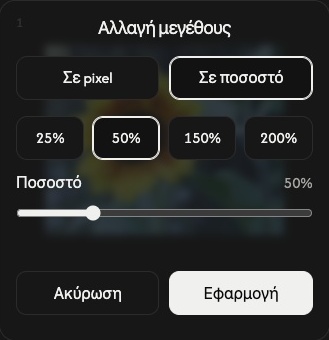
Επιλέξτε το γρανάζι σε μια κάρτα για να ορίσετε διαφορετικό μέγεθος για εκείνη την εικόνα.
Επιλέξτε Σε pixel ή Σε ποσοστό, ορίστε το μέγεθος και μετά επιλέξτε Εφαρμογή για άμεση αλλαγή μεγέθους της εικόνας. Το Ακύρωση κλείνει τις ρυθμίσεις χωρίς να εφαρμόσει τις αλλαγές σας.
Οι άλλες εικόνες διατηρούν τις ρυθμίσεις τους. Η κύρια λήψη περιλαμβάνει και αυτό το μεμονωμένο αποτέλεσμα.
Αλλάξτε το μέγεθος και αποθηκεύστε
Επιλέξτε Λήψη ή Λήψη ZIP στο δεξί άκρο της γραμμής εργαλείων.
Οι εικόνες που χρειάζονται ακόμη αλλαγή μεγέθους υποβάλλονται σε επεξεργασία και αποθηκεύονται αυτόματα. Μία εικόνα αποθηκεύεται ως αρχείο· πολλές εικόνες αποθηκεύονται μαζί σε ZIP. Η αρχική μορφή διατηρείται, μαζί με την κίνηση GIF. Κάθε κάρτα δείχνει τις αρχικές και τις τελικές διαστάσεις.
Το εικονίδιο λήψης μιας κάρτας αποθηκεύει το τρέχον αποτέλεσμα. Πριν αλλάξει το μέγεθος της εικόνας, αυτό το εικονίδιο αποθηκεύει την αρχική εικόνα.
Προσθέστε, ταξινομήστε ή αφαιρέστε εικόνες
Χρησιμοποιήστε + ή Προσθήκη εικόνων για να προσθέσετε αρχεία χωρίς να αλλάξετε τις υπάρχουσες εικόνες. Οι νέες εικόνες χρησιμοποιούν τις τρέχουσες γενικές ρυθμίσεις. Το εικονίδιο αντικατάστασης αλλάζει την εικόνα μιας κάρτας και εφαρμόζει σε αυτή τις τρέχουσες γενικές ρυθμίσεις.
Σύρετε μια κάρτα για να αλλάξετε τη σειρά της λίστας. Η εικόνα, οι ρυθμίσεις και το αποτέλεσμά της μετακινούνται μαζί.
Χρησιμοποιήστε το × σε μια κάρτα για να αφαιρέσετε εκείνη την εικόνα. Το εικονίδιο κάδου αφαιρεί όλες τις εικόνες μετά από επιβεβαίωση.
Ξεκινήστε την επόμενη εργασία
Το Επαναφορά, δίπλα στον κάδο, διατηρεί τα αρχεία και τη σειρά τους, διαγράφει τα αποτελέσματα και επαναφέρει το Ποσοστό 50%. Αποθηκεύστε πρώτα όσα αποτελέσματα θέλετε να κρατήσετε.
Αν κάτι δεν λειτουργήσει
Αν ένα αρχείο δεν ανοίγει, επιλέξτε άλλη εικόνα. Αν η αλλαγή μεγέθους αποτύχει, προσαρμόστε το μέγεθος εκείνης της εικόνας και δοκιμάστε ξανά το Εφαρμογή ή αντικαταστήστε την. Αν η δημιουργία ZIP αποτύχει, μπορείτε ακόμη να αποθηκεύσετε τα διαθέσιμα αποτελέσματα με τα εικονίδια λήψης στις κάρτες.