Πώς να χρησιμοποιήσετε το Meme Maker
Επιλέξτε μία εικόνα
Επιλέξτε Επιλογή εικόνας ή σύρετε μια εικόνα στην περιοχή μεταφόρτωσης.
Υποστηρίζονται JPEG, PNG, GIF, WebP, AVIF και HEIC/HEIF, έως 32 MB ανά αρχείο. Τα κινούμενα GIF διατηρούν την κίνησή τους.
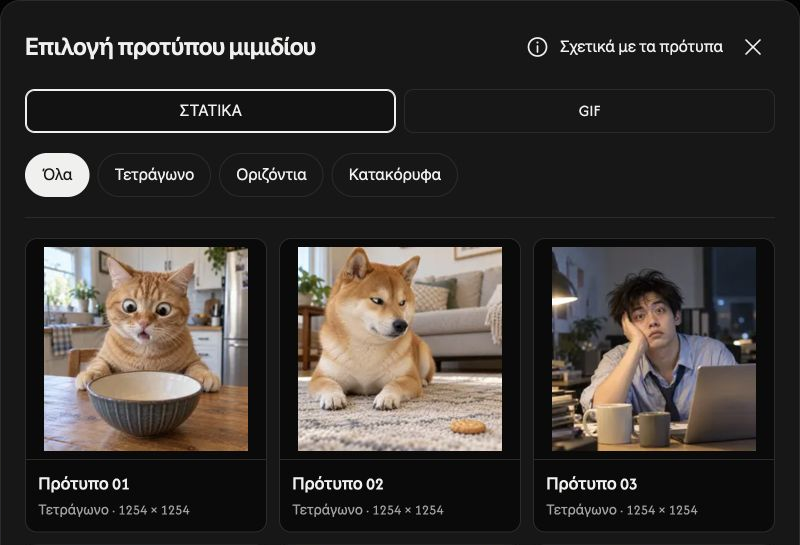
Ξεκινήστε από ένα πρότυπο
Ανοίξτε το Επιλογή προτύπου μιμιδίου. Επιλέξτε ΣΤΑΤΙΚΑ ή GIF και μετά φιλτράρετε με Όλα, Τετράγωνο, Οριζόντια ή Κατακόρυφα. Επιλέξτε μια κάρτα για να την ανοίξετε στον επεξεργαστή.
Το ⓘ δίπλα στο Σχετικά με τα πρότυπα ανοίγει τις πληροφορίες χρήσης και προέλευσης. Αναπτύξτε το Στοιχεία προέλευσης C2PA και μετά μια ομάδα μορφής και αναλογίας για να δείτε τα αρχικά ονόματα αρχείων και τα καταγεγραμμένα αναγνωριστικά manifest.
Επεξεργαστείτε τις λεζάντες
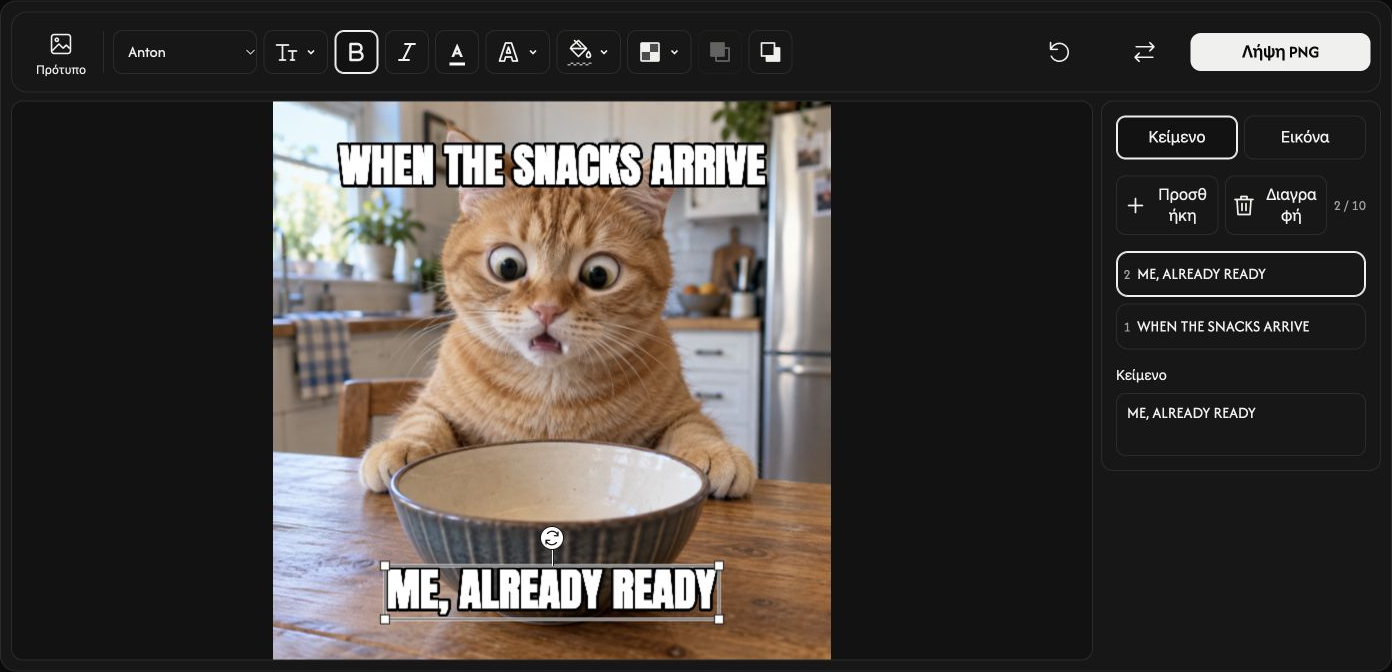
Ξεκινήστε με την πάνω και την κάτω λεζάντα. Επιλέξτε ένα επίπεδο κειμένου ή χρησιμοποιήστε το Προσθήκη κειμένου για να προσθέσετε άλλο. Μπορείτε να έχετε έως 10 επίπεδα κειμένου.
Επεξεργαστείτε το πεδίο κειμένου στα δεξιά. Η πάνω γραμμή εργαλείων περιέχει Γραμματοσειρά, Μέγεθος (%), Έντονα, Πλάγια, Χρώμα κειμένου, Περίγραμμα, Χρώμα φόντου και Αδιαφάνεια. Το Χωρίς φόντο αφαιρεί το φόντο του κειμένου.
Προσθέστε ένα επίπεδο εικόνας
Ανοίξτε το Εικόνα και επιλέξτε Προσθήκη εικόνας για να προσθέσετε ένα λογότυπο ή άλλη εικόνα, ακόμη και GIF. Μπορείτε να έχετε έως 5 επίπεδα εικόνας, έως 32 MB το καθένα.
Χρησιμοποιήστε Πλάτος (%), Αδιαφάνεια και Στρογγυλεμένες γωνίες στην πάνω γραμμή εργαλείων.
Σύρετε κείμενα ή εικόνες για να τα μετακινήσετε. Χρησιμοποιήστε τις γωνιακές λαβές για αλλαγή μεγέθους και τη στρογγυλή λαβή για περιστροφή.
Τα Μεταφορά σε πρώτο πλάνο και Μεταφορά στο φόντο καθορίζουν ποιο κείμενο ή εικόνα εμφανίζεται πάνω από τα υπόλοιπα.
Αποθηκεύστε το meme σας
Οι στατικές συνθέσεις αποθηκεύονται ως PNG. Μια βάση GIF ή ένα κινούμενο επίπεδο εικόνας αποθηκεύεται ως GIF με κίνηση. Το κουμπί εμφανίζει τη μορφή εξόδου.
Επιλέξτε Λήψη PNG ή Λήψη GIF στο δεξί άκρο της γραμμής εργαλείων.
Κατά την προετοιμασία, το Ακύρωση σταματά την επεξεργασία. Διατηρήστε τουλάχιστον ένα ορατό επίπεδο κειμένου ή εικόνας για να ενεργοποιηθεί η λήψη.
Αντικαταστήστε την εικόνα ή αφαιρέστε τις αλλαγές
Το Αντικατάσταση αλλάζει τη βασική εικόνα και διατηρεί τα επίπεδά σας. Το εικονίδιο κάδου διαγράφει μόνο το επιλεγμένο επίπεδο κειμένου ή εικόνας.
Το Επαναφορά διατηρεί τη βασική εικόνα και αφαιρεί όλα τα επίπεδα κειμένου και εικόνας.
Αν ένα αρχείο δεν ανοίγει
Ελέγξτε το όνομα αρχείου και την αιτία που εμφανίζονται και μετά επιλέξτε ένα υποστηριζόμενο αρχείο έως 32 MB. Αν η αντικατάσταση απορριφθεί, η τρέχουσα εικόνα και οι αλλαγές σας διατηρούνται.