Πώς να χρησιμοποιήσετε το Αφαίρεση φόντου
Επιλέξτε εικόνα
Επιλέξτε Επιλογή εικόνας στο κέντρο ή σύρετε μια εικόνα στο πλαίσιο. Η αφαίρεση φόντου ξεκινά αυτόματα.
Μπορείτε να ανοίξετε ένα αρχείο JPEG, PNG ή WebP έως 50 MB.
Για να σταματήσετε το άνοιγμα ή την επεξεργασία, επιλέξτε Ακύρωση κάτω από τη γραμμή προόδου. Επιστρέφετε στην επιλογή εικόνας.
Ελέγξτε το αποτέλεσμα
Ελέγξτε το θέμα και τα περιγράμματα. Αν το αποτέλεσμα σας ικανοποιεί, παραλείψτε τις προαιρετικές αλλαγές και αποθηκεύστε το.
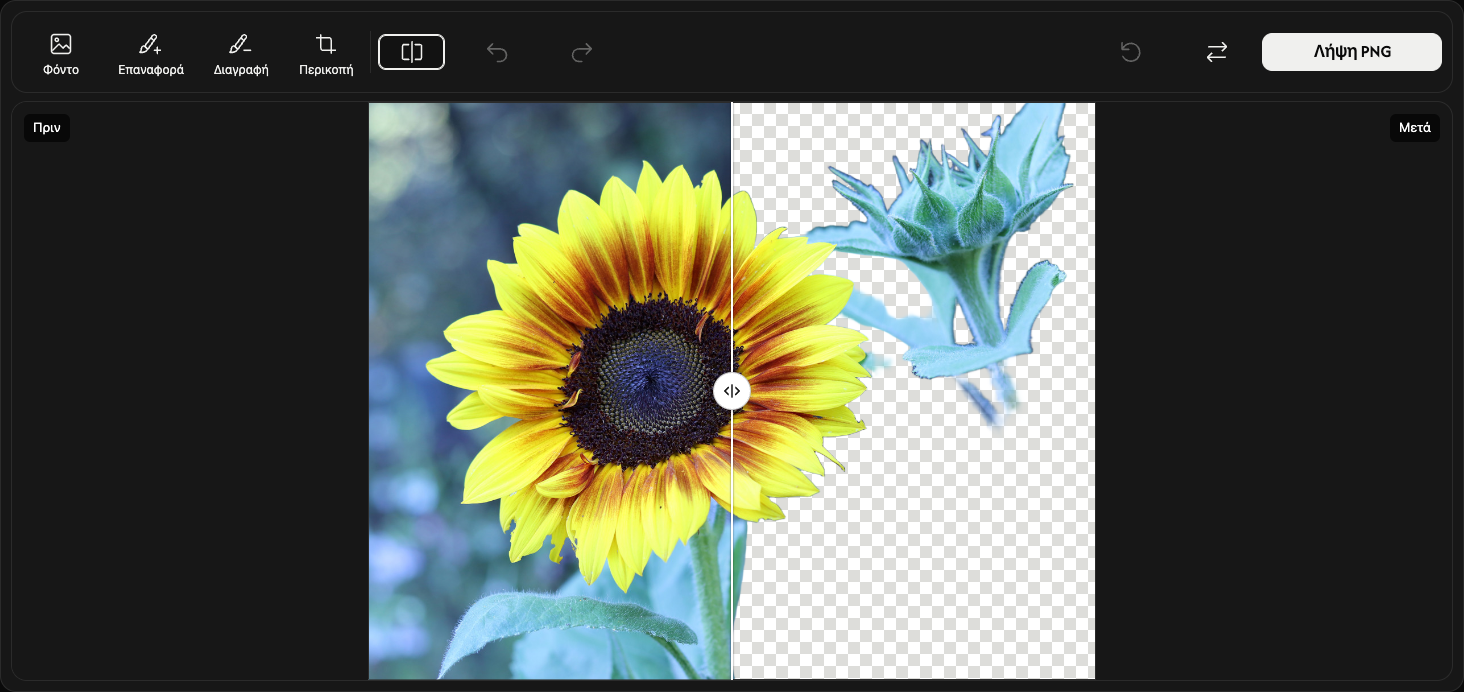
Στη γραμμή εργαλείων, επιλέξτε Σύγκριση αμέσως μετά το Περικοπή. Μετακινήστε το διαχωριστικό για να συγκρίνετε το Πριν αριστερά με το Μετά δεξιά. Επιλέξτε ξανά Σύγκριση για κλείσιμο. Μπορείτε επίσης να πατήσετε Escape.
Το μοτίβο σκακιέρας δείχνει διαφανείς περιοχές. Το μοτίβο, το διαχωριστικό και οι ετικέτες δεν αποθηκεύονται στην εικόνα.
Επιλέξτε φόντο — προαιρετικά
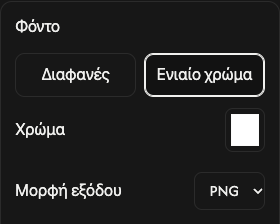
Ανοίξτε το Φόντο αριστερά στη γραμμή εργαλείων. Οι επιλογές εμφανίζονται δεξιά από την εικόνα. Κρατήστε το Διαφανές χωρίς φόντο ή επιλέξτε Ενιαίο χρώμα για γέμισμα.
Για μονόχρωμο φόντο, ανοίξτε το δείγμα Χρώμα. Επιλέξτε χρώμα ή εισαγάγετε τιμές RGB, HSV ή HEX. Η προεπισκόπηση αλλάζει αμέσως.
Για μονόχρωμο φόντο, επιλέξτε PNG ή JPEG στο Μορφή εξόδου. Το διαφανές φόντο χρησιμοποιεί πάντα PNG. Επιλέξτε ξανά Φόντο για κλείσιμο.
Διορθώστε τα περιγράμματα — προαιρετικά
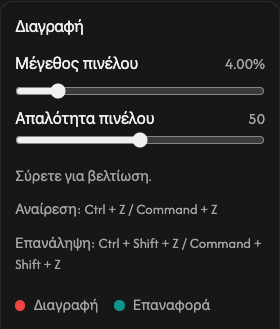
Για να επαναφέρετε ένα τμήμα, επιλέξτε Επαναφορά δίπλα στο Φόντο και σύρετε πάνω στην περιοχή. Μπορεί να επανέλθει και το αρχικό φόντο, οπότε ζωγραφίστε μόνο όπου χρειάζεται.
Επιλέξτε Διαγραφή δίπλα στο Επαναφορά και περάστε πάνω από τα ανεπιθύμητα τμήματα. Επιλέξτε ξανά το ενεργό εργαλείο για να σταματήσετε και να κλείσετε τις επιλογές.
Στις επιλογές δεξιά από την εικόνα, ρυθμίστε το Μέγεθος πινέλου. Αυξήστε το Απαλότητα πινέλου για μαλακότερο περίγραμμα ή μειώστε το για πιο καθαρό. Ισχύει για επαναφορά και σβήσιμο.
Δεξιά από τη σύγκριση, το Αναίρεση αναιρεί την τελευταία πινελιά και το Επανάληψη την επαναφέρει. Δεν επηρεάζουν τις άλλες επιλογές.
Το Επαναφορά, δεξιά στη γραμμή, ακριβώς πριν από την αντικατάσταση, κρατά την εικόνα αλλά διαγράφει τις πινελιές και το ιστορικό. Επαναφέρει το αυτόματο αποτέλεσμα και τις αρχικές επιλογές.
Περικόψτε τα διαφανή περιθώρια — προαιρετικά
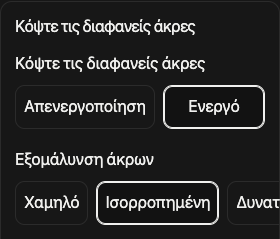
Ανοίξτε το Περικοπή δίπλα στο σβήσιμο και επιλέξτε Ενεργό για να αφαιρέσετε τα εξωτερικά διαφανή περιθώρια. Η προεπισκόπηση και το αρχείο προσαρμόζονται στο θέμα. Το Απενεργοποίηση διατηρεί το αρχικό μέγεθος.
Στο Εξομάλυνση άκρων, το Χαμηλό δίνει πιο καθαρό περίγραμμα, το Ισορροπημένη είναι η προεπιλογή και το Δυνατός το μαλακώνει. Λειτουργεί και χωρίς περικοπή.
Αποθηκεύστε την εικόνα
Επιλέξτε Λήψη PNG ή Λήψη JPEG στο δεξί άκρο της γραμμής εργαλείων. Αποθηκεύονται οι τρέχουσες αλλαγές στην επιλεγμένη μορφή.
Περιμένετε όσο εμφανίζεται το Προετοιμασία.... Η λήψη ξεκινά αυτόματα όταν το αρχείο είναι έτοιμο.
Για άλλη εικόνα, χρησιμοποιήστε το Αντικατάσταση αριστερά από τη λήψη. Αποθηκεύστε πρώτα το τρέχον αποτέλεσμα αν θέλετε να το κρατήσετε, γιατί θα αντικατασταθεί.
Αν παρουσιαστεί πρόβλημα
Αν η εικόνα δεν ανοίγει ή δεν γίνεται επεξεργασία, επιλέξτε τη ξανά. Αν αποτύχει η λήψη, χρησιμοποιήστε Προσπαθήστε ξανά· το αποτέλεσμα και οι αλλαγές διατηρούνται. Το Κλείσιμο κλείνει το σφάλμα και το Λεπτομέρειες σφάλματος δείχνει λεπτομέρειες.
Επιλέξτε εικόνα
Επιλέξτε Επιλογή εικόνας στο κέντρο ή σύρετε μια εικόνα στο πλαίσιο. Η αφαίρεση φόντου ξεκινά αυτόματα.
Μπορείτε να ανοίξετε ένα αρχείο JPEG, PNG ή WebP έως 50 MB.
Για να σταματήσετε το άνοιγμα ή την επεξεργασία, επιλέξτε Ακύρωση κάτω από τη γραμμή προόδου. Επιστρέφετε στην επιλογή εικόνας.
Ελέγξτε το αποτέλεσμα
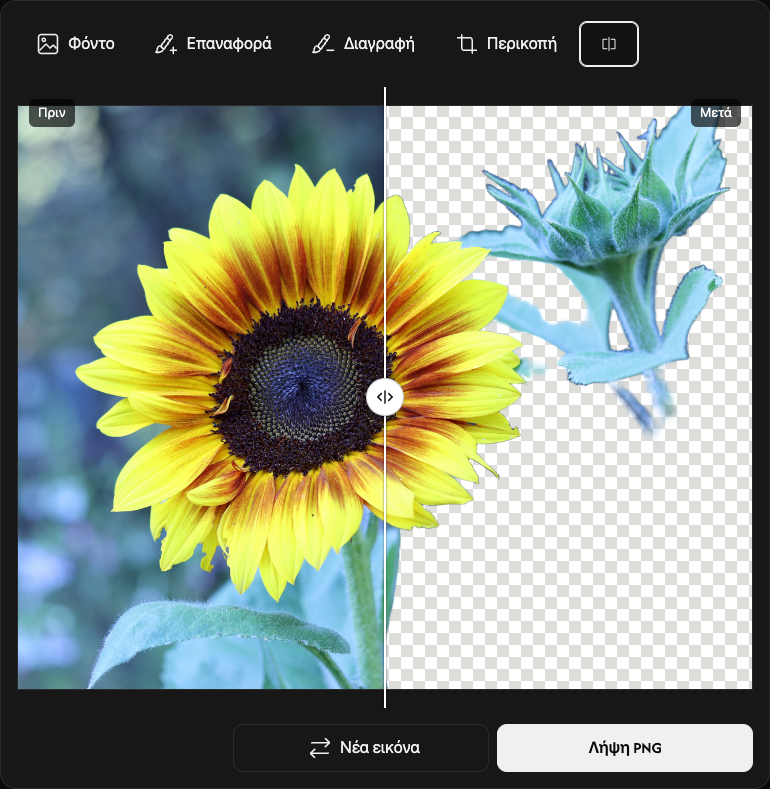
Ελέγξτε το θέμα και τα περιγράμματα. Αν το αποτέλεσμα σας ικανοποιεί, παραλείψτε τις προαιρετικές αλλαγές και αποθηκεύστε το.
Στη σειρά εργαλείων, επιλέξτε Σύγκριση αμέσως μετά το Περικοπή. Μετακινήστε το διαχωριστικό για να συγκρίνετε το Πριν αριστερά με το Μετά δεξιά. Επιλέξτε ξανά Σύγκριση για κλείσιμο.
Το μοτίβο σκακιέρας δείχνει διαφανείς περιοχές. Το μοτίβο, το διαχωριστικό και οι ετικέτες δεν αποθηκεύονται στην εικόνα.
Επιλέξτε φόντο — προαιρετικά
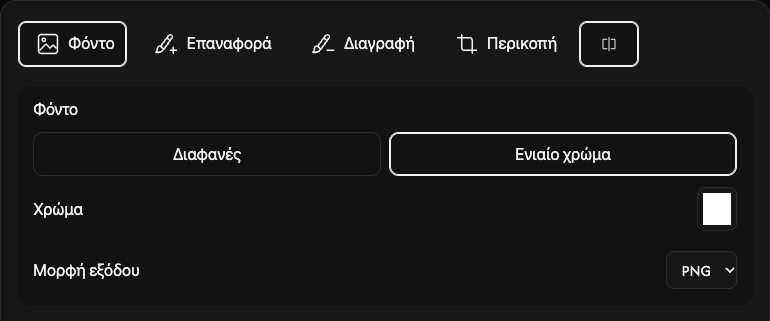
Ανοίξτε το Φόντο αριστερά στη σειρά εργαλείων. Οι επιλογές εμφανίζονται πάνω από την εικόνα. Κρατήστε το Διαφανές χωρίς φόντο ή επιλέξτε Ενιαίο χρώμα για γέμισμα.
Για μονόχρωμο φόντο, ανοίξτε το δείγμα Χρώμα. Επιλέξτε χρώμα ή εισαγάγετε τιμές RGB, HSV ή HEX. Η προεπισκόπηση αλλάζει αμέσως.
Για μονόχρωμο φόντο, επιλέξτε PNG ή JPEG στο Μορφή εξόδου. Το διαφανές φόντο χρησιμοποιεί πάντα PNG. Επιλέξτε ξανά Φόντο για κλείσιμο.
Διορθώστε τα περιγράμματα — προαιρετικά
Για να επαναφέρετε ένα τμήμα, επιλέξτε Επαναφορά δίπλα στο Φόντο και ζωγραφίστε με το δάχτυλο ή γραφίδα. Μπορεί να επανέλθει και το αρχικό φόντο, οπότε ζωγραφίστε μόνο όπου χρειάζεται.
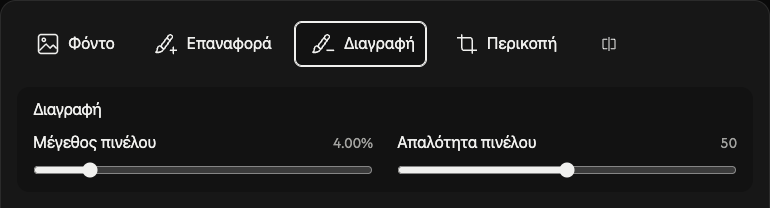
Επιλέξτε Διαγραφή δίπλα στο Επαναφορά και περάστε πάνω από τα ανεπιθύμητα τμήματα. Επιλέξτε ξανά το ενεργό εργαλείο για να σταματήσετε και να κλείσετε τις επιλογές.
Στις επιλογές πάνω από την εικόνα, ρυθμίστε το Μέγεθος πινέλου. Αυξήστε το Απαλότητα πινέλου για μαλακότερο περίγραμμα ή μειώστε το για πιο καθαρό. Ισχύει για επαναφορά και σβήσιμο.
Πάνω δεξιά, το Αναίρεση αναιρεί την τελευταία πινελιά και το Επανάληψη την επαναφέρει. Δεν επηρεάζουν τις άλλες επιλογές.
Το Επαναφορά, Πάνω δεξιά (Αναίρεση → Επανάληψη), κρατά την εικόνα αλλά διαγράφει τις πινελιές και το ιστορικό. Επαναφέρει το αυτόματο αποτέλεσμα και τις αρχικές επιλογές.
Περικόψτε τα διαφανή περιθώρια — προαιρετικά
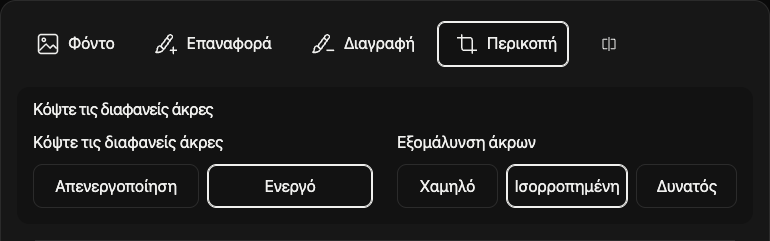
Ανοίξτε το Περικοπή δίπλα στο σβήσιμο και επιλέξτε Ενεργό για να αφαιρέσετε τα εξωτερικά διαφανή περιθώρια. Η προεπισκόπηση και το αρχείο προσαρμόζονται στο θέμα. Το Απενεργοποίηση διατηρεί το αρχικό μέγεθος.
Στο Εξομάλυνση άκρων, το Χαμηλό δίνει πιο καθαρό περίγραμμα, το Ισορροπημένη είναι η προεπιλογή και το Δυνατός το μαλακώνει. Λειτουργεί και χωρίς περικοπή.
Αποθηκεύστε την εικόνα
Επιλέξτε Λήψη PNG ή Λήψη JPEG κάτω από την εικόνα, δεξιά. Αποθηκεύονται οι τρέχουσες αλλαγές στην επιλεγμένη μορφή.
Περιμένετε όσο εμφανίζεται το Προετοιμασία.... Η λήψη ξεκινά αυτόματα όταν το αρχείο είναι έτοιμο.
Για άλλη εικόνα, χρησιμοποιήστε το Νέα εικόνα αριστερά από τη λήψη. Αποθηκεύστε πρώτα το τρέχον αποτέλεσμα αν θέλετε να το κρατήσετε, γιατί θα αντικατασταθεί.
Αν παρουσιαστεί πρόβλημα
Αν η εικόνα δεν ανοίγει ή δεν γίνεται επεξεργασία, επιλέξτε τη ξανά. Αν αποτύχει η λήψη, χρησιμοποιήστε Προσπαθήστε ξανά· το αποτέλεσμα και οι αλλαγές διατηρούνται. Το Κλείσιμο κλείνει το σφάλμα και το Λεπτομέρειες σφάλματος δείχνει λεπτομέρειες.
Επιλέξτε εικόνα
Πατήστε Επιλογή εικόνας στο κέντρο και επιλέξτε μία εικόνα. Η αφαίρεση φόντου ξεκινά αυτόματα.
Μπορείτε να ανοίξετε ένα αρχείο JPEG, PNG ή WebP έως 50 MB.
Για να σταματήσετε το άνοιγμα ή την επεξεργασία, επιλέξτε Ακύρωση κάτω από τη γραμμή προόδου. Επιστρέφετε στην επιλογή εικόνας.
Ελέγξτε το αποτέλεσμα
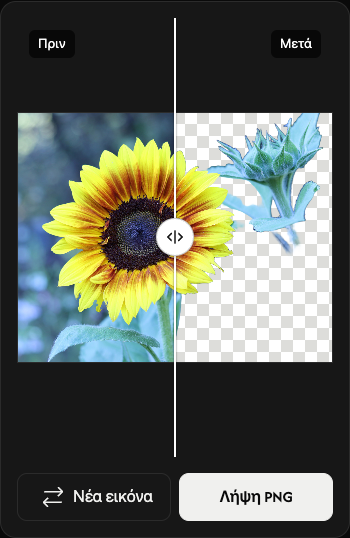
Αριστερά εμφανίζεται το Πριν και δεξιά το Μετά. Σύρετε τη στρογγυλή λαβή στο διαχωριστικό για σύγκριση.
Το μοτίβο σκακιέρας δείχνει διαφανείς περιοχές. Το μοτίβο, το διαχωριστικό και οι ετικέτες δεν αποθηκεύονται στην εικόνα.
Αποθηκεύστε ως PNG
Πατήστε Λήψη PNG κάτω από την προεπισκόπηση, δεξιά. Το αποτέλεσμα αποθηκεύεται σε μορφή PNG.
Περιμένετε όσο εμφανίζεται το Προετοιμασία.... Η λήψη ξεκινά αυτόματα όταν το αρχείο είναι έτοιμο.
Για άλλη εικόνα, χρησιμοποιήστε το Νέα εικόνα αριστερά από τη λήψη. Αποθηκεύστε πρώτα το τρέχον αποτέλεσμα αν θέλετε να το κρατήσετε, γιατί θα αντικατασταθεί.
Αν παρουσιαστεί πρόβλημα
Αν η εικόνα δεν ανοίγει ή δεν γίνεται επεξεργασία, επιλέξτε τη ξανά. Αν αποτύχει η λήψη, χρησιμοποιήστε Προσπαθήστε ξανά· το αποτέλεσμα και οι αλλαγές διατηρούνται. Το Κλείσιμο κλείνει το σφάλμα και το Λεπτομέρειες σφάλματος δείχνει λεπτομέρειες.