Πώς να χρησιμοποιήσετε το εργαλείο Εικόνες σε JPG
Επιλέξτε τις εικόνες σας
Επιλέξτε Επιλογή εικόνων ή σύρετε εικόνες στο πλαίσιο. Προσθέστε έως 50 αρχεία PNG, WebP, SVG, AVIF ή HEIC/HEIF, έως 50 MB το καθένα. Δεν υποστηρίζονται JPG/JPEG, GIF, κινούμενες εικόνες και αρχεία PDF.
Περιμένετε να εμφανιστούν οι προεπισκοπήσεις. Η μετατροπή ξεκινά όταν κάνετε λήψη, οπότε μπορείτε πρώτα να αλλάξετε τη σειρά ή να περιστρέψετε τις εικόνες.
Τακτοποιήστε τις εικόνες
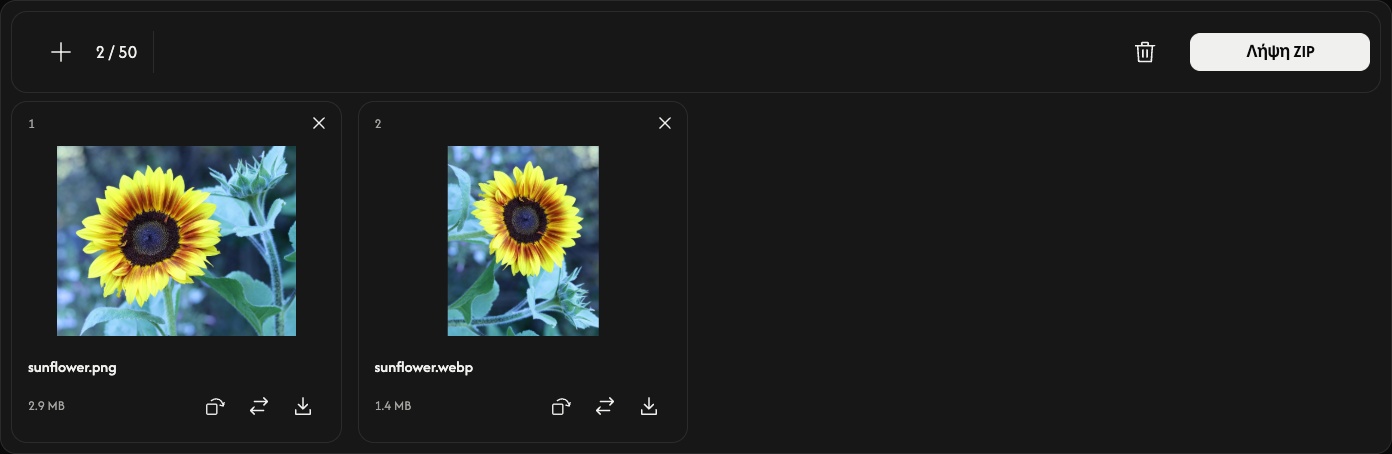
Σύρετε μια κάρτα σε νέα θέση. Η αριθμημένη σειρά χρησιμοποιείται και στο αρχείο ZIP.
Περιστρέψτε αν χρειάζεται
Το καμπύλο βέλος στην κάρτα περιστρέφει την εικόνα δεξιόστροφα κατά 90°. Ελέγξτε την προεπισκόπηση πριν την αποθήκευση. Κάθε εικόνα διατηρεί τις αρχικές διαστάσεις της σε pixel· το πλάτος και το ύψος ανταλλάσσονται όταν περιστρέφεται κατά 90° ή 270°.
Οι διαφανείς περιοχές γίνονται λευκές στο JPG. Δεν υπάρχουν ρυθμίσεις ποιότητας ή μεγέθους για προσαρμογή.
Μετατρέψτε και αποθηκεύστε
Χρησιμοποιήστε Λήψη ή Λήψη ZIP στο δεξί άκρο της γραμμής εργαλείων.
Μία εικόνα αποθηκεύεται ως JPG, ενώ πολλές αποθηκεύονται μαζί σε ZIP. Το βέλος λήψης μιας κάρτας μετατρέπει και αποθηκεύει μόνο τη συγκεκριμένη εικόνα. Περιμένετε να ολοκληρωθούν η μετατροπή και η λήψη στο πρόγραμμα περιήγησης.
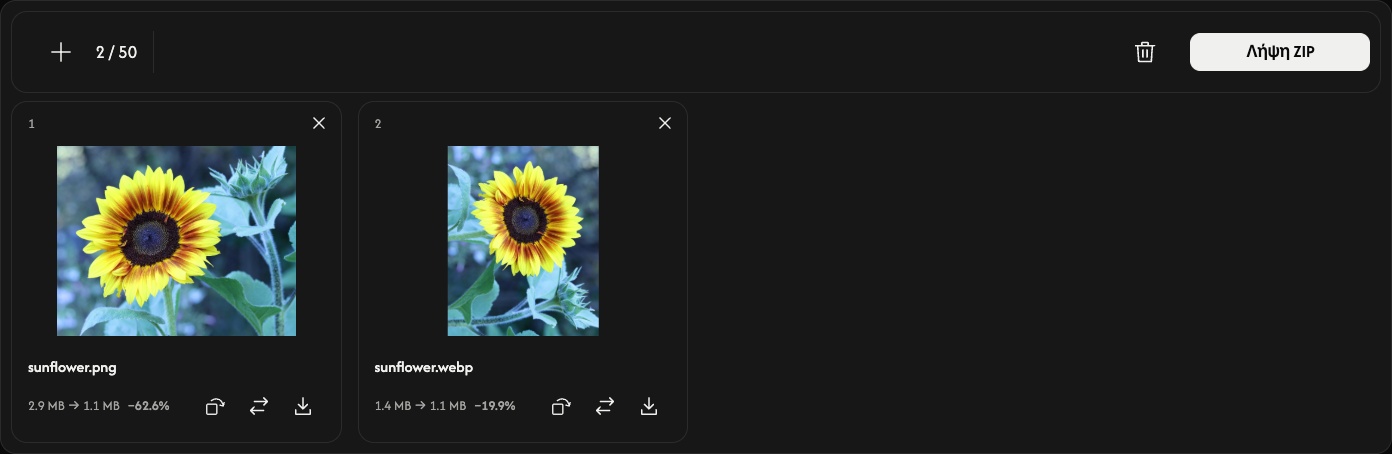
Μετά τη μετατροπή, κάθε κάρτα δείχνει τα μεγέθη του αρχικού αρχείου και του JPG. Το JPG μπορεί να είναι μεγαλύτερο από την αρχική εικόνα.
Προσθέστε, αντικαταστήστε ή αφαιρέστε εικόνες
Χρησιμοποιήστε + ή Προσθήκη εικόνων για να προσθέσετε εικόνες. Το εικονίδιο αντικατάστασης αλλάζει μία εικόνα στην ίδια θέση και μηδενίζει την περιστροφή της.
Χρησιμοποιήστε το × στην κάρτα για να την αφαιρέσετε. Το εικονίδιο κάδου αφαιρεί όλες τις εικόνες μετά από επιβεβαίωση· έπειτα μπορείτε να προσθέσετε μια νέα ομάδα. Τα αρχικά αρχεία παραμένουν στη συσκευή σας.
Αν προκύψει πρόβλημα
Τα μη υποστηριζόμενα ή μη αναγνώσιμα αρχεία δεν καταλαμβάνουν θέση. Μια απορριφθείσα προσθήκη ή αντικατάσταση διατηρεί τις υπάρχουσες εικόνες και τα αποτελέσματα. Ακολουθήστε το μήνυμα που εμφανίζεται, επιλέξτε μια υποστηριζόμενη εικόνα ή χρησιμοποιήστε λιγότερες ή μικρότερες εικόνες και δοκιμάστε ξανά τη λήψη.