


Фото профиля
Ваше фото. Фон, который вам подходит.
Как пользоваться Фото профиля
Выберите фотографию
Нажмите Выбрать изображение и откройте одно статичное изображение JPG, PNG или WebP размером до 40 MiB. Фон удаляется автоматически. Можно также использовать фото с вырезанным объектом на прозрачном фоне.
Чтобы остановить открытие или обработку фотографии, нажмите Отмена.
Выберите фон
Просмотрите Фоны и выберите миниатюру. Доступно 500 фонов в 10 категориях; в Рекомендуемые показана подборка из 50 фонов.
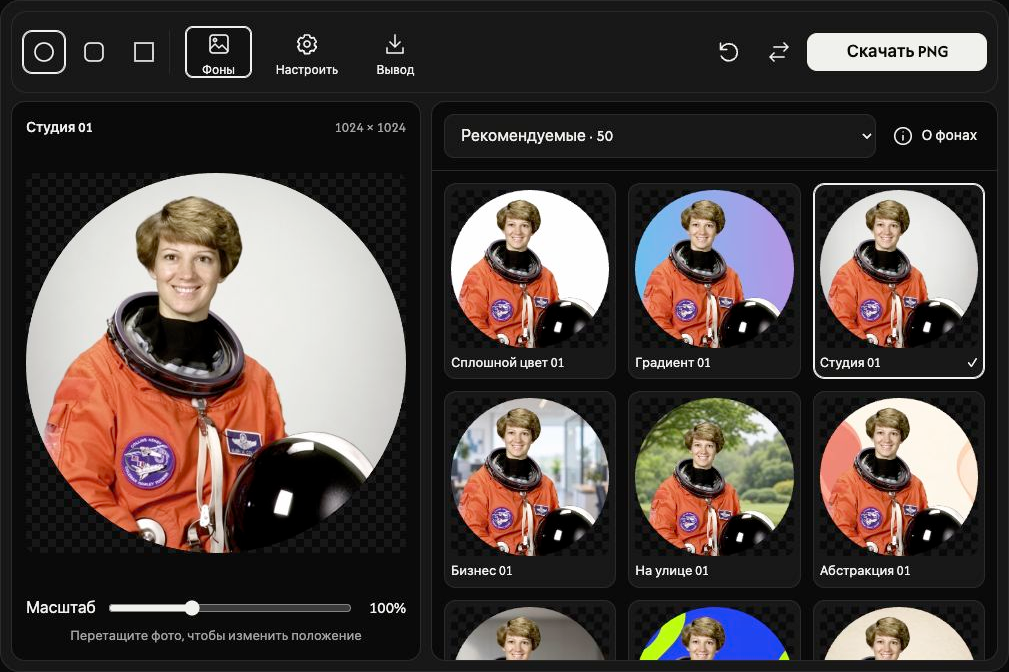
Настройте форму и кадрирование
Выберите Круг, Скруглённый или Квадрат. Перетащите фотографию в нужное положение и настройте Масштаб. По умолчанию выбраны круг и масштаб 100%.
Оформите по своему вкусу
Откройте Настроить, чтобы загрузить фон, изменить доступные цвета фона, добавить рамку или выбрать фильтр.
Используйте Загрузить фоновое изображение, чтобы загрузить своё статичное изображение JPG, PNG или WebP размером до 40 MiB. Оно заполняет кадр без искажения пропорций, поэтому края могут обрезаться. Его можно заменить или удалить. После переключения на готовый фон выберите Ваш фон, чтобы снова использовать загруженный фон.
Сохраните фото профиля
Откройте Вывод, выберите 512 × 512 или 1024 × 1024 и PNG или WebP, затем нажмите Скачать. По умолчанию выбран PNG размером 1024 × 1024.
Оба формата сохраняют прозрачность за пределами круга или скруглённых углов. Шахматный узор отображается только в предпросмотре и не сохраняется.
Замена фотографии и восстановление после ошибки
Нажмите Заменить, чтобы выбрать другую фотографию. Если фото или фон отклонены, предыдущий результат и изменения сохраняются. Прочитайте имя файла и причину ошибки, затем выберите поддерживаемый файл. На больших экранах Сбросить восстанавливает настройки редактирования по умолчанию, сохраняя фотографию.