


Profilképkészítő
A te fotód. Hozzád illő háttérrel.
A Profilképkészítő használata
Válassz fényképet
Válaszd a Kép kiválasztása lehetőséget, és nyiss meg egy legfeljebb 40 MiB méretű, álló JPG-, PNG- vagy WebP-képet. A háttér automatikusan eltűnik. Átlátszó hátterű, már körbevágott fotót is használhatsz.
A fénykép megnyitása vagy feldolgozása közben a Mégse gombbal állíthatod le a műveletet.
Válassz hátteret
Böngéssz a Hátterek között, és válassz egy előnézetet. 10 kategóriában 500 háttér érhető el; a Kiemelt 50 válogatott hátteret mutat.
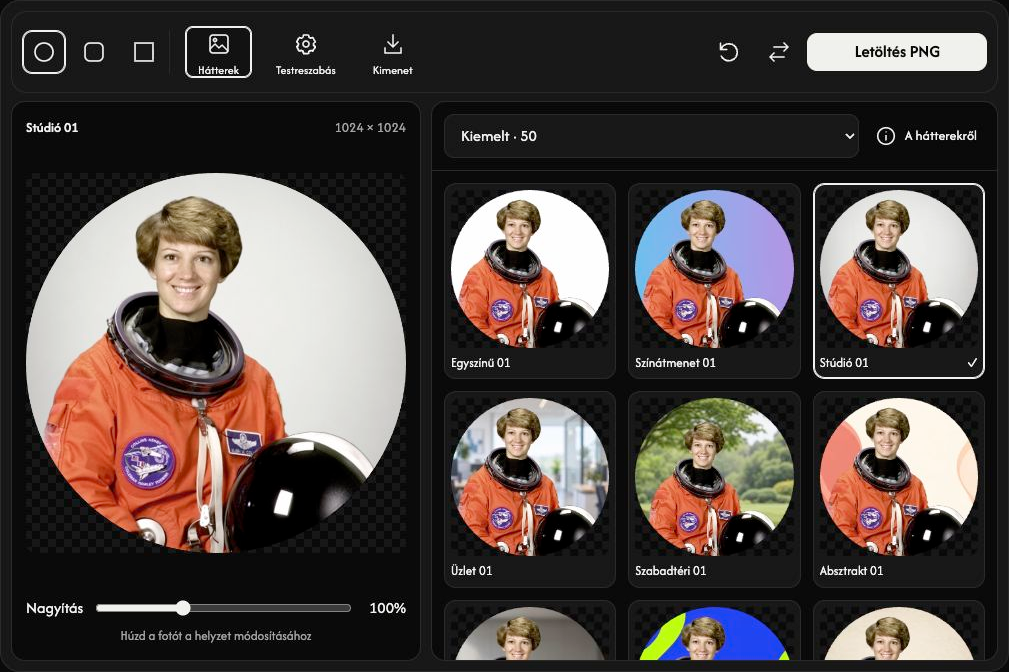
Állítsd be az alakot és a képkivágást
Válaszd a Kör, Lekerekített vagy Négyzet lehetőséget. Húzással helyezd el a fényképet, és állítsd be a Nagyítás értékét. Az alapértelmezés kör alak, 100%-os nagyítással.
Szabd személyre
A Testreszabás megnyitásával feltölthetsz hátteret, módosíthatod az elérhető háttérszíneket, keretet adhatsz a képhez, vagy szűrőt választhatsz.
A Háttérkép feltöltése lehetőséggel saját, legfeljebb 40 MiB méretű, álló JPG-, PNG- vagy WebP-képet tölthetsz fel. A kép nyújtás nélkül tölti ki a keretet, ezért a szélei levágódhatnak. Lecserélheted vagy eltávolíthatod. Ha egy előre beállított háttérre váltasz, a Saját háttér kiválasztásával ismét a feltöltött hátteret használhatod.
Mentsd el a profilképet
Nyisd meg az Kimenet panelt, válaszd az 512 × 512 vagy 1024 × 1024 méretet és a PNG vagy WebP formátumot, majd a Letöltés gombot. Az alapértelmezés 1024 × 1024 méretű PNG.
Mindkét formátum megőrzi az átlátszóságot a körön vagy a lekerekített sarkokon kívül. A sakktáblaminta csak az előnézet része, a mentett képen nem jelenik meg.
Cserélj fényképet, vagy folytasd hiba után
Másik fényképhez használd a Csere gombot. Az elutasított fénykép vagy háttér nem változtatja meg a korábbi eredményt és szerkesztéseket. Olvasd el a fájlnevet és az indokot, majd válassz támogatott fájlt. Nagyobb képernyőn a Visszaállítás visszaállítja a szerkesztés alapértékeit, de megtartja a fényképet.